InShotで作った動画をDVDプレーヤーで再生できるDVD-Rにするには、InShotアプリから完成動画をMP4として保存し、そのMP4をWindows PCへ転送して、DVD-Video形式のISOを作成してからDVD-Rへイメージ書き込みします。
InShotはスマホで動画編集、テキスト追加、BGM追加、比率調整、書き出しまで行えるアプリです。一方で、スマホアプリ内でDVD-Video形式のディスクを作成し、DVD-Rへ物理的に書き込むことはできません。DVDプレーヤーで再生するディスクにする工程は、InShotからMP4を書き出した後にPC側で行います。
この記事で分かること
- InShotでは動画をMP4として保存する
- スマホだけではDVD-Rへの書き込みまで完結しにくい
- MP4をDVD-RへコピーするだけではDVDプレーヤー用にならない
- Windows もしくは MacのPCへMP4を転送する
- DVD-Video ISOを作成する
- ISOをDVD-Rへイメージ書き込みし、DVDプレーヤーで再生確認する
InShot動画をDVDにする全体の流れ
InShot動画をDVD化する作業は、InShot側の編集・保存と、PC側のDVD-Video化に分けて考えると失敗を減らせます。
| 工程 | 作業内容 | 確認ポイント |
|---|---|---|
| 1. InShot編集 | 動画、写真、BGM、テロップを編集する | 16:9か4:3か、縦動画の扱い、文字の大きさ |
| 2. MP4保存 | InShotから完成動画を書き出す | 解像度、フレームレート、透かしの有無 |
| 3. PC転送 | MP4をWindows PCへ移す | ファイル名、容量、再生できるか |
| 4. ISO作成 | DVD原盤.comでDVD-Video ISOを作成する | DVDプレーヤー用の形式に変換する |
| 5. DVD-R書き込み | ISOをDVD-Rへイメージ書き込みする | 通常コピーではなくISO書き込みを使う |
| 6. 実機確認 | DVDプレーヤーで再生確認する | 映像、音声、画面比率、最後までの再生 |
手順1: InShotでDVD用の動画を完成させる
まずInShotで動画を完成させます。InShot公式のGoogle Playページでも、カット、分割、結合、速度調整、音量調整、スライドショー、テキスト、ステッカー、フィルター、比率調整などの編集機能が案内されています。DVD化する場合は、アプリ内の編集プロジェクトではなく、最終的に1本の完成動画として保存する必要があります。
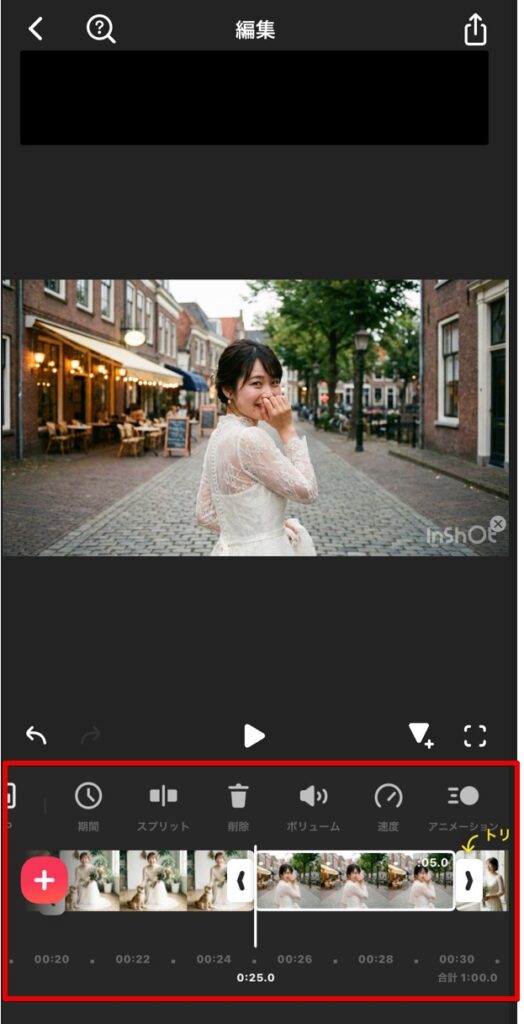
テレビやDVDプレーヤーで見せる用途なら、縦動画のまま残すか、16:9の横動画として整えるかを先に決めます。結婚式ムービー、発表会、卒団ムービー、家族に配るDVDなど、横長テレビで見る用途では16:9の横動画の方が見やすくなります。
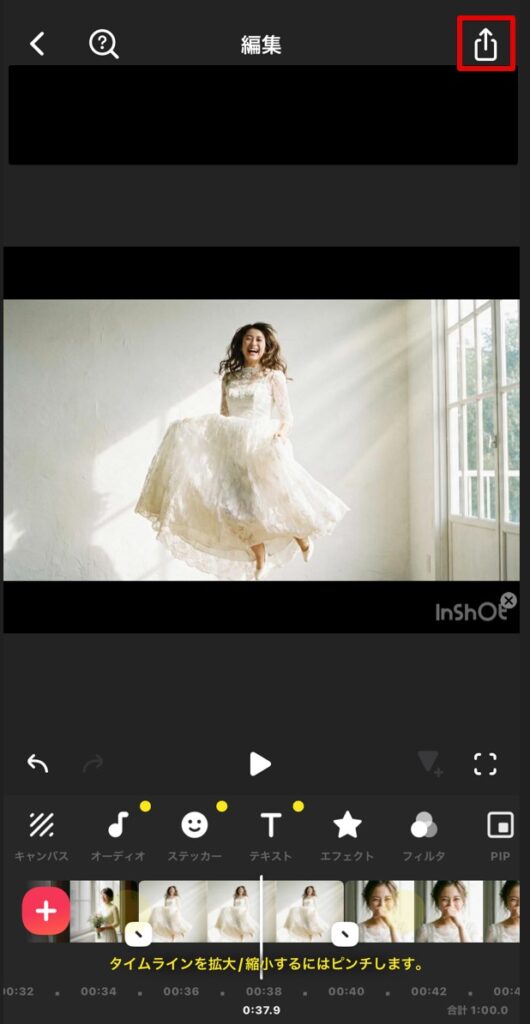
画面比率の設定はキャンバスの項目から行うことができます。
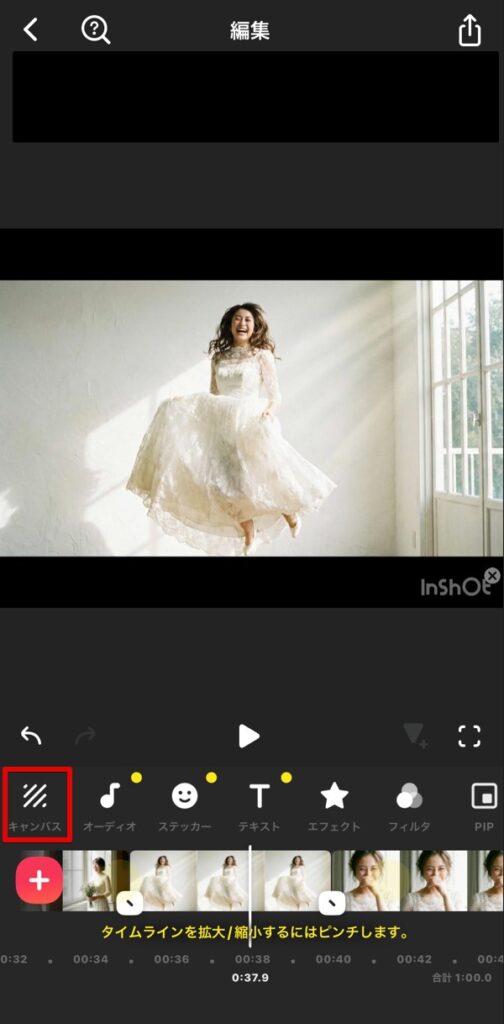
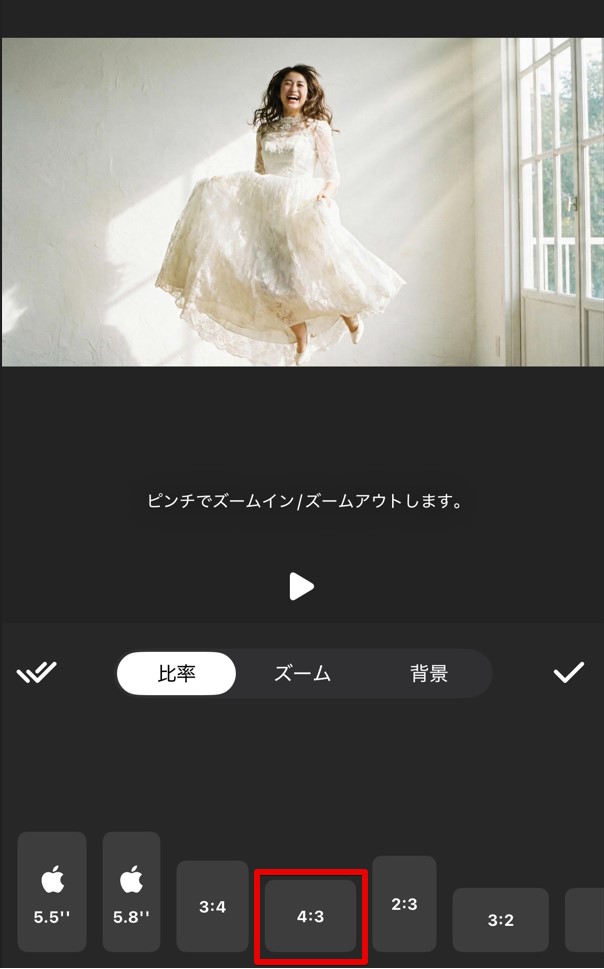
結婚式向けのムービーを作成していて、会場から4:3のアスペクト比を求められている場合には、ここで動画の比率を4:3に指定しておく必要があります。それ以外の方は16:9を選ぶ方がトラブルが少なくなります。
手順2: InShotからMP4として保存する
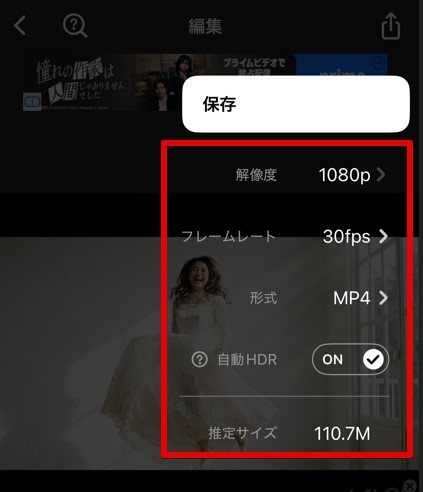
編集が終わったら、InShotから動画を書き出します。DVD原盤.comにアップロードする元データとして扱いやすいのはMP4です。InShotの編集画面を保存しただけではDVD化できないため、必ず完成動画としてスマホ内に保存してください。
InShot公式のGoogle Playページでは、4K/60fpsエクスポート対応も案内されています。ただしDVD-Videoは最終的に720×480相当の規格になるため、DVD用にするだけなら過度に高い設定にする必要はありません。まずはスマホ上で問題なく再生できる完成MP4を作ることを優先します。
手順3: InShotのMP4をWindows PCへ転送する
DVD-Rへ書き込むにはDVDドライブ付きのPCが必要です。そのため、InShotで保存したMP4をWindows PCへ転送します。USBケーブル、Google Drive、iCloud、Googleフォト、OneDrive、メールではなくクラウド共有など、動画サイズに合った方法を選びます。
今回のこの記事執筆時点では、google Driveで転送ができる環境だったので、iPhoneからGoogle Driveにアップロードして、その後にPCからダウンロードする方法を採用しました。
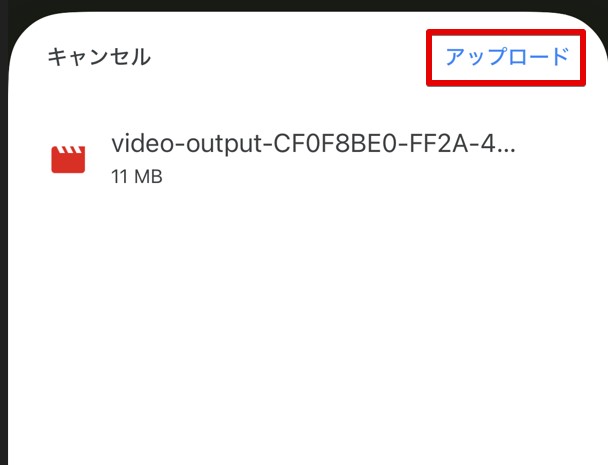
長い動画は容量が大きくなりやすいため、クラウド経由ではアップロードやダウンロードに時間がかかる場合があります。AndroidならUSBファイル転送、iPhoneならWindowsの写真アプリやUSB接続での取り込みも選択肢になります。スマホ動画全般の転送手順は、iPhone動画をDVDにする方法、Android動画をDVDにする方法でも整理しています。
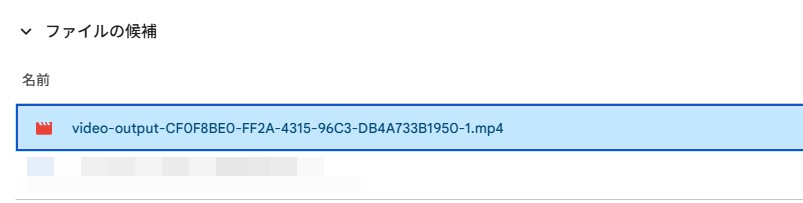
PC側からもGoogle Driveにアクセスしてダウンロードを行います。
手順4: WindowsでMP4を再生確認する
Windows PCに移したら、DVD化する前にMP4を再生確認します。スマホでは問題なく見えていても、PC上で音が出ない、途中で止まる、文字が小さい、縦横比が想定と違う、といった問題が見つかることがあります。
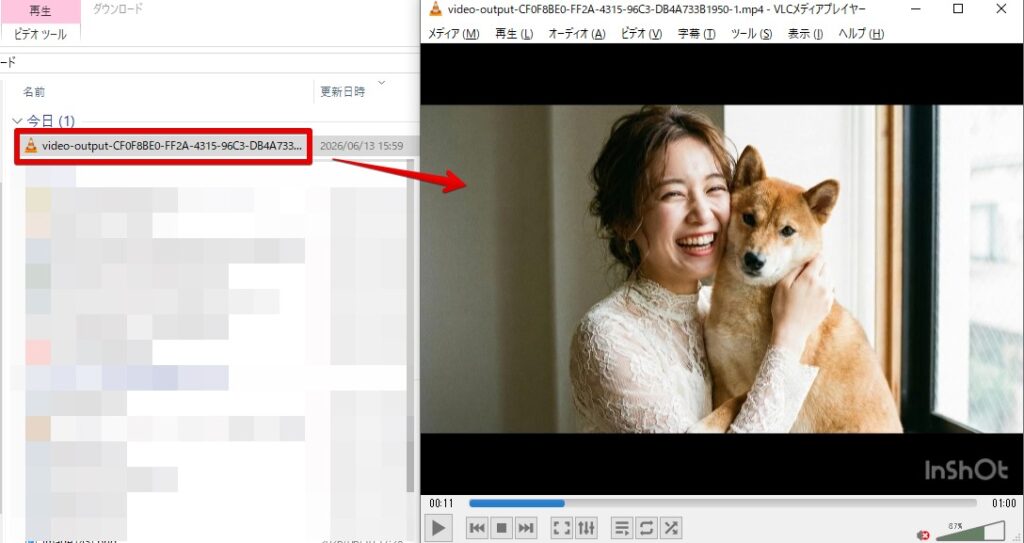
ここで問題があればInShotに戻って修正し、再度MP4を書き出します。DVD-Rへ書き込んだ後に修正点が見つかると、ISO作成とDVD-R書き込みをやり直すことになります。
手順5: DVD原盤.comでDVD-Video ISOを作成する
MP4の確認ができたら、DVD作成ページでDVD-Video ISOを作成します。InShotから保存したMP4を追加し、画面比率を16:9または4:3から選んでISO作成を開始します。
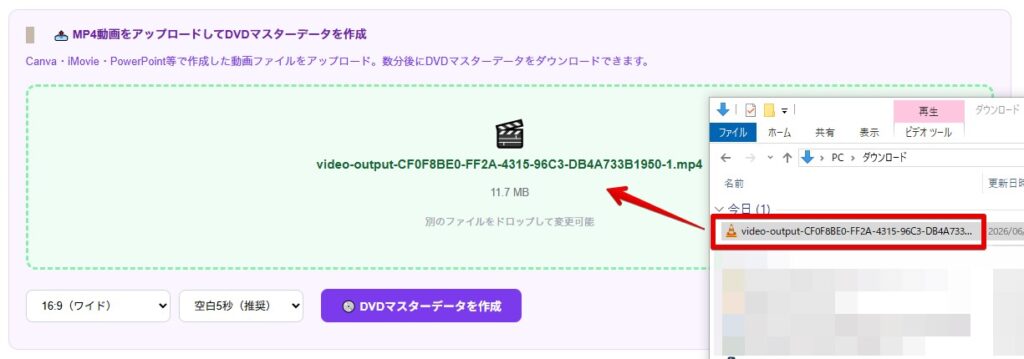
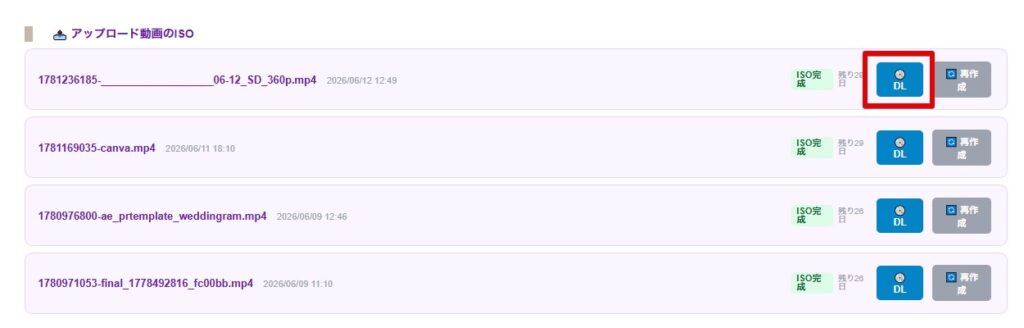
ここで作成するISOは、DVDプレーヤーで読むためのDVD-Video形式です。MP4ファイルをDVD-Rへ直接コピーする方法とは違い、DVDプレーヤーが認識するための構造に変換されます。DVD-Video形式の基本は、DVD-Video形式の解説ページでも詳しく整理しています。
手順6: ISOをDVD-Rへ書き込む
ISOをダウンロードしたら、Windowsの「ディスク イメージの書き込み」を使ってDVD-Rへ書き込みます。ISOファイルを右クリックし、ディスクイメージとして書き込む操作を選びます。通常のファイルコピーではなく、ISOイメージとして書き込む点が重要です。
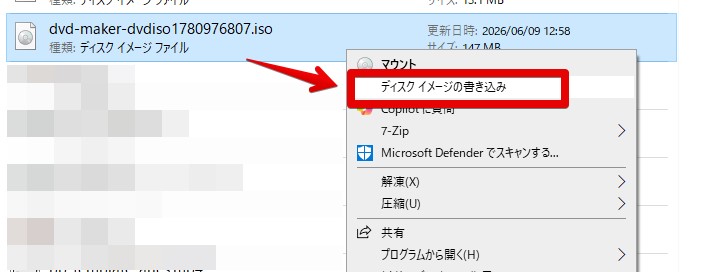
詳しい書き込み方法は、ISOファイルをDVDに焼く方法でWindows/Mac別に整理しています。
手順7: DVDプレーヤーで実機再生を確認する
DVD-Rへの書き込みが終わったら、DVDプレーヤーで再生確認します。PCでディスクを開けることと、家庭用DVDプレーヤーで再生できることは別です。DVDプレーヤー、PS4、式場や会場で使う予定の機材など、実際に近い環境で確認します。
確認するポイントは、ディスクとして認識されるか、映像が最初から始まるか、音声が出るか、画面比率が崩れていないか、最後まで止まらず再生できるかです。検証済みの流れは、DVD原盤サービスの実機検証結果でもまとめています。

InShot動画をDVDにするときの注意点
スマホだけでDVD-Rに焼けますか?
通常は難しいです。DVD-Rへ書き込むにはDVDドライブとISOを書き込む環境が必要になるため、Windows PCまたはMacを経由する運用が現実的です。
InShotのMP4をDVD-Rにコピーするだけではだめですか?
DVDプレーヤーで再生したい場合は不十分です。MP4をコピーしただけのディスクはデータDVDであり、DVDプレーヤーでは再生できないことがあります。DVD-Video ISOを作成してからDVD-Rへイメージ書き込みしてください。
4Kで保存したInShot動画をDVDにすると4Kのままですか?
4Kのままではありません。DVD-Videoは720×480相当の規格なので、4Kや1080pの解像度は維持できません。DVDは高解像度保存用ではなく、家庭用DVDプレーヤーで再生しやすくするための形式です。
InShotのBGMや素材を配布DVDに使ってよいですか?
結婚式や発表会などで流す場合、BGMやテンプレート素材の利用条件を確認してください。市販曲や第三者素材を使う場合は、会場側のルールや権利処理が必要になることがあります。DVD化の技術的な手順とは別に、上映用途で使える素材かどうかを確認しておく必要があります。
まとめ: InShot動画はMP4保存後にDVD-Video ISO化する
InShotで作った動画をDVDプレーヤーで再生したい場合は、InShotからMP4として保存し、スマホからWindows PCへ転送し、PCで再生確認し、DVD原盤.comでDVD-Video ISOを作成し、ISOをDVD-Rへイメージ書き込みします。
スマホアプリで編集した動画でも、DVDプレーヤーで再生するにはDVD-Video形式への変換が必要です。完成MP4が用意できたら、DVD作成ページからDVD-Video ISOの作成に進んでください。
コメント