YouCutで作った動画をDVDプレーヤーで再生できるDVD-Rにするには、YouCutアプリから完成動画をMP4として保存し、そのMP4をWindows PCへ移して、DVD-Video形式のISOイメージを作成してからDVD-Rへ書き込みます。InShotの開発元と同じ会社が開発しているアプリなので、操作方法がとっても似ていて、Inshotユーザーの代替アプリとしてもお勧めです。
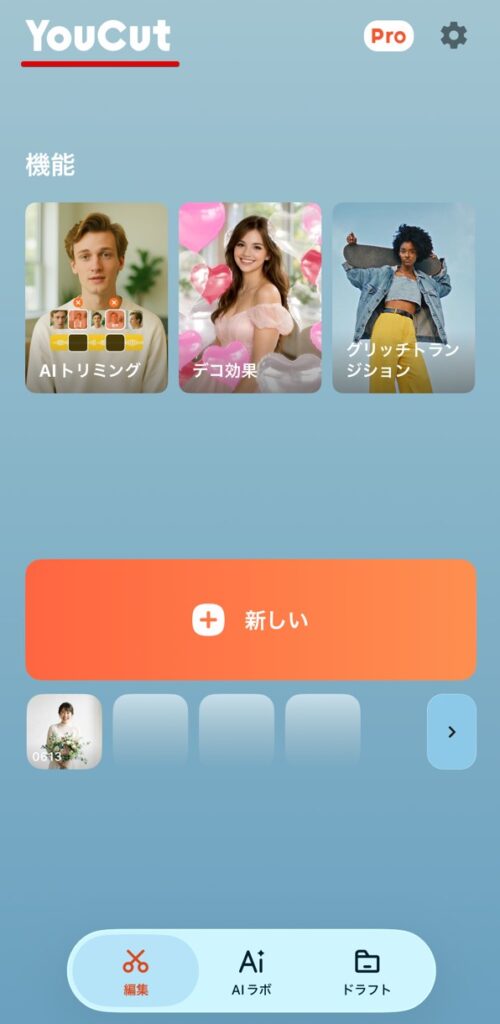
YouCutはスマホ上でカット、結合、音楽追加、速度変更、比率変更、フィルター、圧縮などを行える動画編集アプリです。Google Play公式ページでも、ウォーターマークなし、HD画質でのエクスポート、アスペクト比変更、最大4K解像度対応などが案内されています。一方で、スマホアプリ内でDVD-Video形式のディスクを作成し、DVD-Rへ物理的に書き込む機能ではありません。DVDプレーヤーで再生できるディスクにする工程は、MP4保存後にPC側で行います。
この記事で分かること
- YouCutでは完成動画をMP4として保存する
- スマホだけでDVD-Rへの書き込みまで完結させるのは現実的ではない
- MP4をDVD-Rへコピーするだけでは、DVDプレーヤーで再生できないことがある
- Windows PCへMP4を転送する
- DVD原盤.comでDVD-Video ISOを作成する
- ISOをDVD-Rへイメージ書き込みし、DVDプレーヤーで再生確認する
YouCut動画をDVDにする全体の流れ
YouCut動画をDVD化する作業は、スマホアプリ側の編集・保存と、PC側のDVD-Video化に分けて考えると失敗しにくくなります。YouCutで編集したプロジェクトそのものをDVDにするのではなく、いったん再生できる完成MP4として書き出してからDVD用の形式へ変換します。
| 工程 | 作業内容 | 確認ポイント |
|---|---|---|
| 1. YouCut編集 | 動画、写真、音楽、テキスト、比率を整える | テレビ再生なら16:9または4:3を意識する |
| 2. MP4保存 | YouCutから完成動画を書き出す | スマホ内で最後まで再生できるか確認する |
| 3. PC転送 | MP4をWindows PCへ移す | ファイル名、容量、再生可否を確認する |
| 4. ISO作成 | DVD原盤.comでDVD-Video ISOを作成する | DVDプレーヤー用の形式に変換する |
| 5. DVD-R書き込み | ISOをDVD-Rへイメージ書き込みする | 通常コピーではなくISO書き込みを使う |
| 6. 実機確認 | DVDプレーヤーで再生確認する | 映像、音声、画面比率、最後までの再生を確認する |
手順1: YouCutでDVD用の動画を完成させる
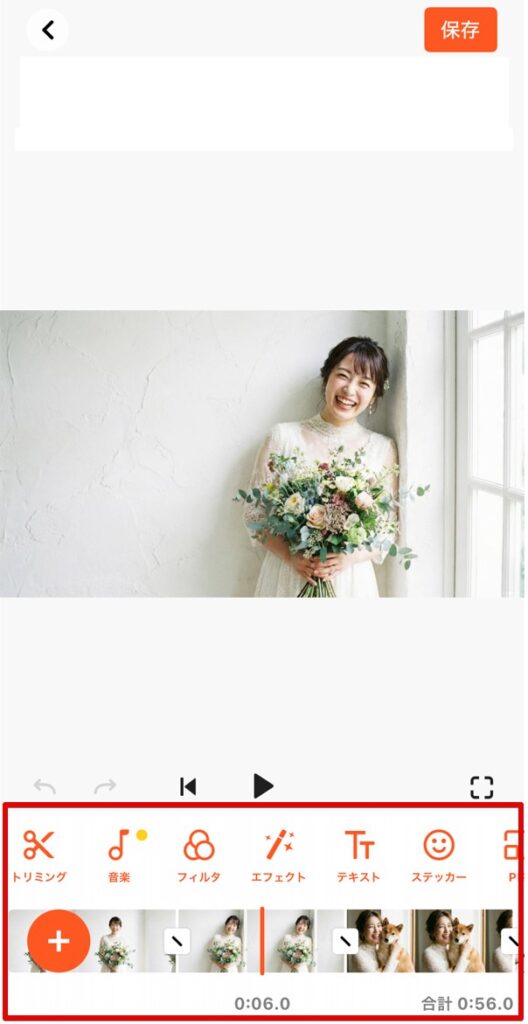
まずYouCutで動画を完成させます。DVDにする前提なら、編集の途中からテレビ画面で見たときの見え方を意識しておくと、後工程での修正が少なくなります。縦動画をそのままDVDにすることもできますが、横長テレビで見ると左右に余白が出やすくなります。結婚式、発表会、卒団、家族配布用のDVDなど、横長テレビで見る用途なら16:9の横動画として整えるほうが見やすくなります。
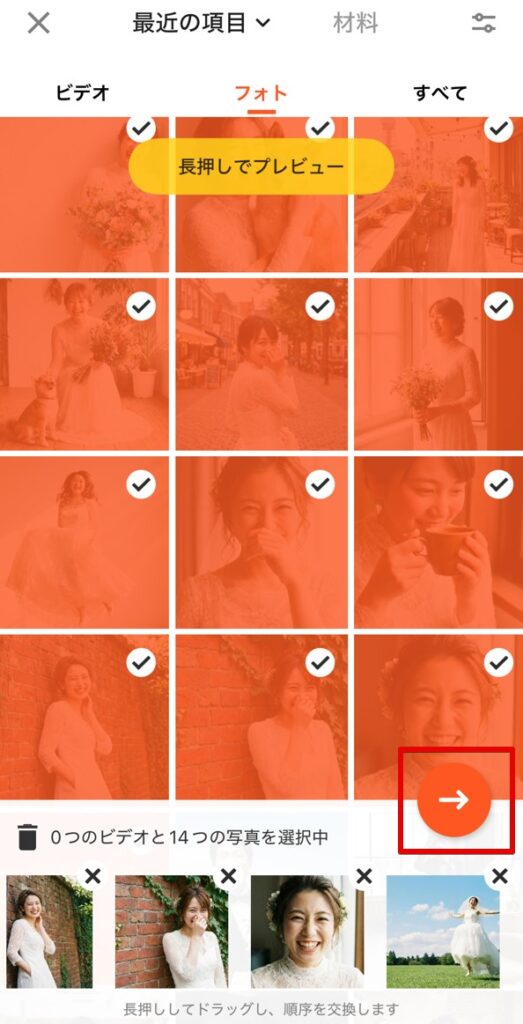
利用したい画像や動画素材を取り込んで本格的なムービーを完成させましょう。
YouCutは動画の結合、トリム、分割、速度変更、音楽追加、フィルター、アスペクト比変更などに対応しているため、DVD化前のスマホ編集アプリとして使いやすい部類です。ただしDVD化では、アプリ内の編集画面ではなく、最終的に保存された1本の動画ファイルが素材になります。編集が終わったら、必ず完成動画として保存するところまで進めてください。
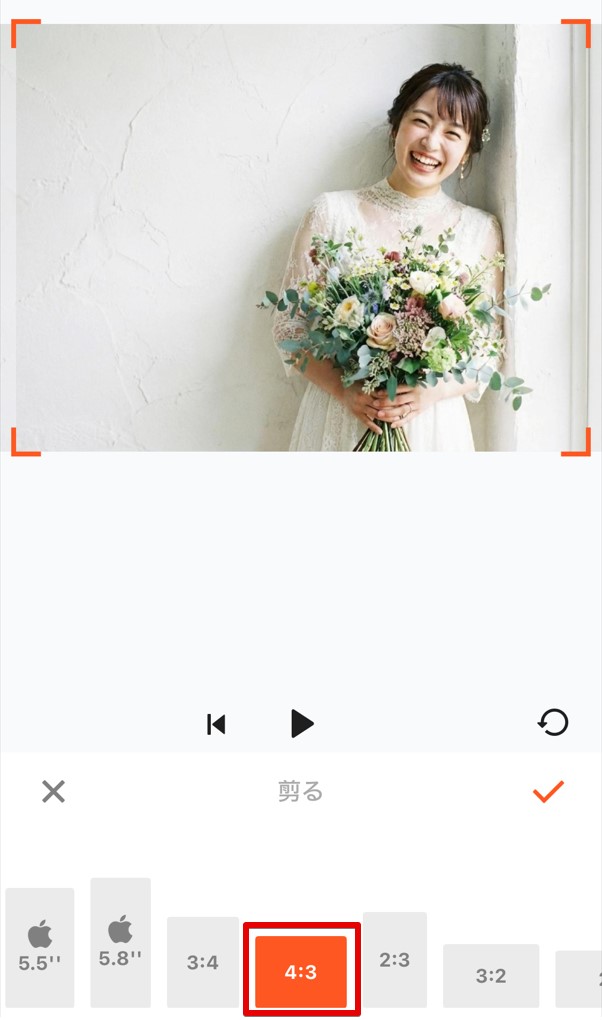
結婚式ムービー向けに動画を作成している方で、結婚披露宴会場のスクリーンサーズが4:3であると指示を受けた場合には、そのサイズ比率を選択して動画を作成する必要があります。剪る(きる)というメニューからサイズ変更ができます。
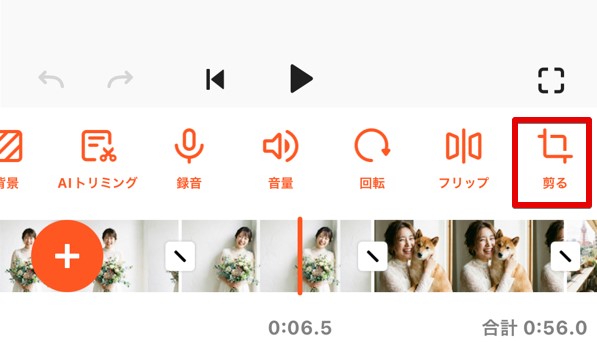
結婚式向けムービーで4:3の指定がある場合には、4:3に変更しておきます。
手順2: YouCutからMP4として保存する
編集が終わったら、YouCutから完成動画を保存します。DVD原盤.comにアップロードする素材として扱いやすいのはMP4形式です。YouCutの保存画面では解像度とフレームレートだけですが、1080p 30fpsのデフォルト設定がもっともDVDと相性がよいので、このまま書き出しを行います。
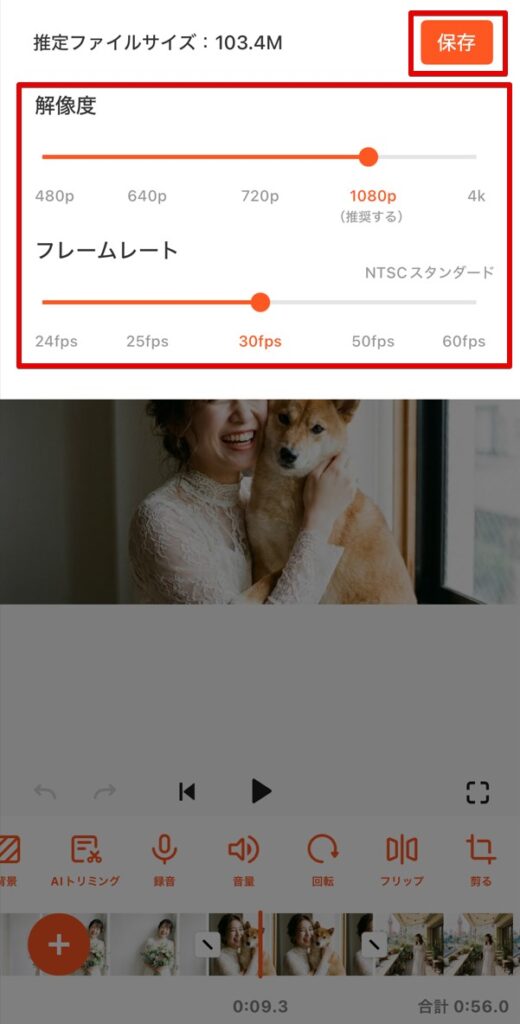
Google Play公式ページでは最大4K解像度対応も案内されていますが、DVD-Videoは最終的に720×480相当の規格になります。DVDにするだけなら、必要以上に大きい4Kファイルにこだわるより、スマホとPCで安定して扱えるMP4を作ることを優先してください。高解像度で保存しても、DVD-RにするときはDVD-Video規格に合わせて変換されます。
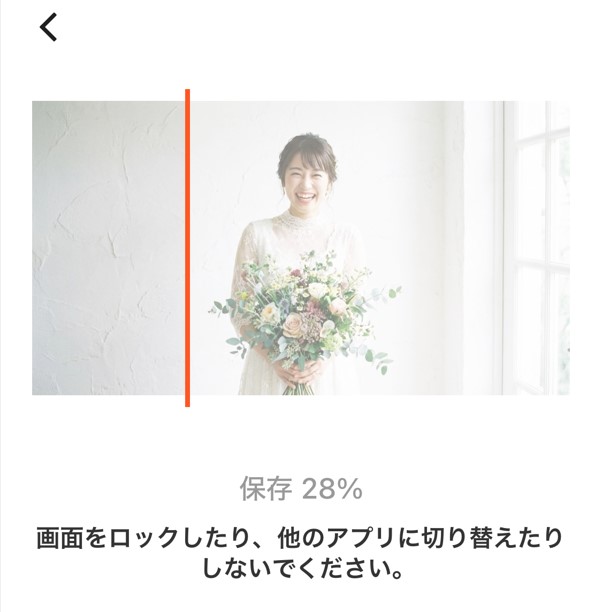
書き出しが完了するまで待ちます。
手順3: YouCutのMP4をWindows PCへ転送する
DVD-Rへ書き込むには、DVDドライブ付きのPCまたは外付けDVDドライブを接続したPCが必要です。YouCutで保存したMP4をWindows PCへ転送します。AndroidならUSBケーブルでファイル転送、Google Drive、OneDrive、Googleフォトなどを使えます。iPhoneでYouCutを使っている場合は、USB接続、iCloud、Windowsの写真アプリ、クラウドストレージなどで取り込めます。
今回はGoogle Driveを経由してPCへとデータを転送しました。
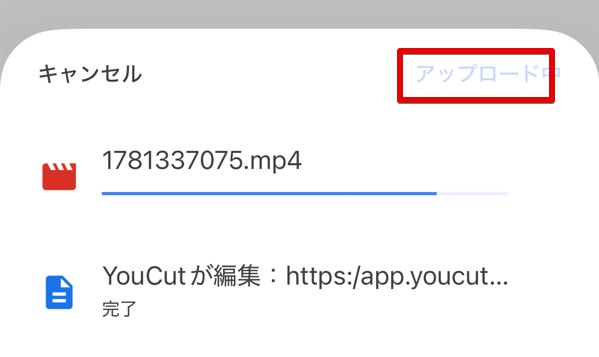
動画ファイルは容量が大きくなりやすいため、メール添付だけで送ろうとすると失敗しやすくなります。長尺の動画や高画質で保存した動画は、USBまたはクラウドストレージ経由で転送するほうが安定します。スマホ動画全般の転送方法は、iPhone動画をDVDにする方法、Android動画をDVDにする方法でも整理しています。
手順4: WindowsでMP4を再生確認する
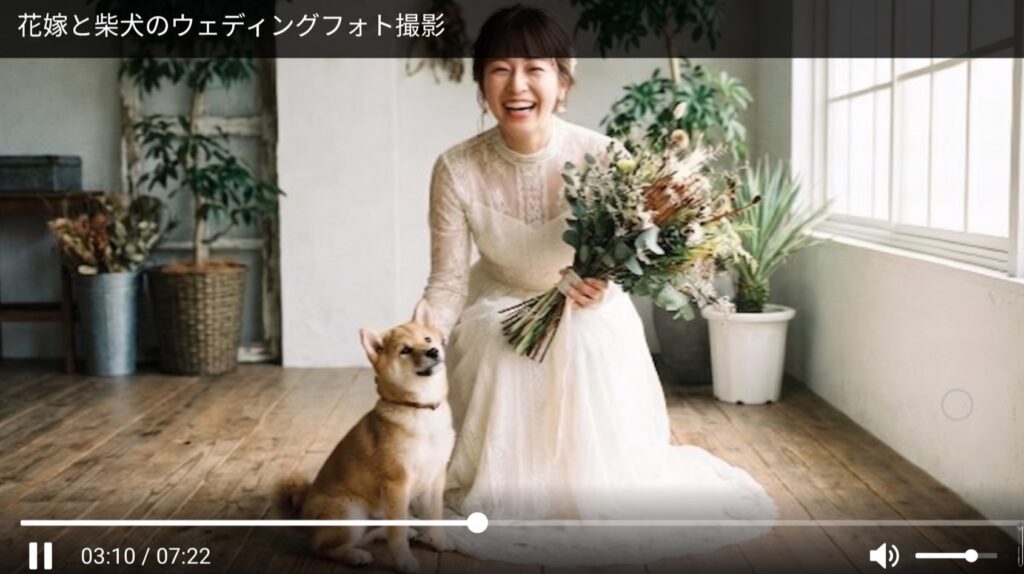
Windows PCへ移したら、DVD化する前にMP4を再生確認します。スマホでは問題なく見えていても、PC上で音が出ない、途中で止まる、ファイルが破損している、比率が想定と違うといった問題が見つかることがあります。この時点で問題があれば、YouCutに戻って修正し、もう一度MP4を書き出します。
PCからGoogleDriveなどのスマホと共有したフォルダに入って、動画を再生確認します。
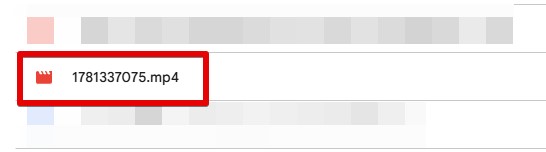
DVD-Rへ書き込んだ後に修正点が見つかると、ISO作成とディスク書き込みをやり直すことになります。先にPCで再生確認しておくことが、失敗を減らす一番確実なチェックです。
手順5: DVD原盤.comでDVD-Video ISOを作成する
MP4の確認ができたら、DVD作成ページでDVD-Video ISOを作成します。YouCutから保存したMP4を追加し、画面比率を16:9または4:3から選んでISO作成を開始します。
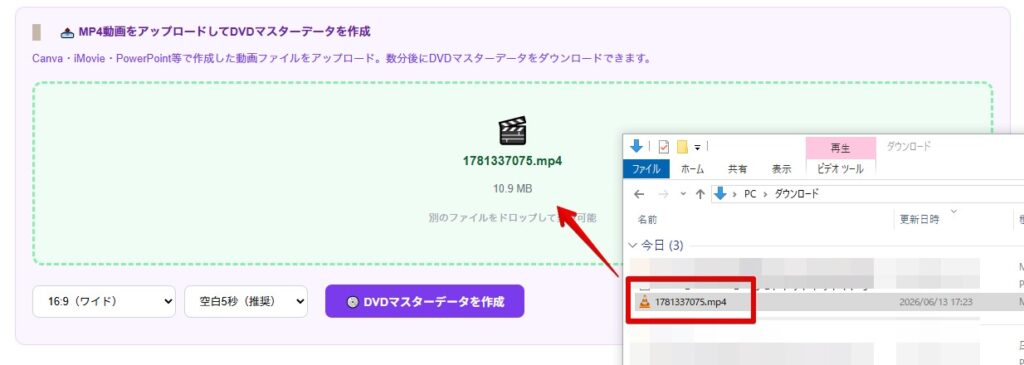
ここで作成するISOは、DVDプレーヤーで読むためのDVD-Video形式です。MP4ファイルをDVD-Rへ直接コピーする方法とは違い、DVDプレーヤーが認識できる構造に変換されます。DVD-Video形式の基本は、DVD-Video形式の解説ページで詳しく整理しています。
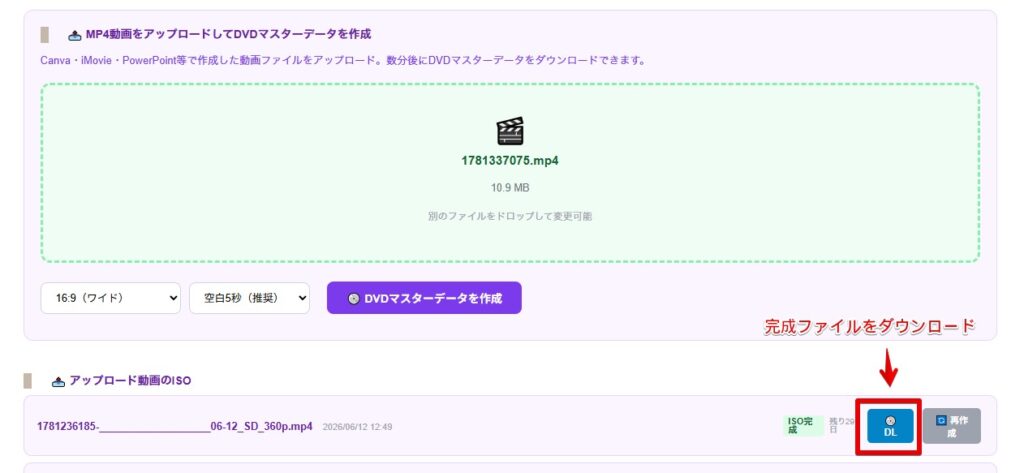
手順6: ISOをDVD-Rへ書き込む
ISOをダウンロードしたら、Windowsの「ディスク イメージの書き込み」を使ってDVD-Rへ書き込みます。ISOファイルを右クリックし、ディスクイメージとして書き込む操作を選びます。通常のファイルコピーではなく、ISOイメージとして書き込む点が重要です。
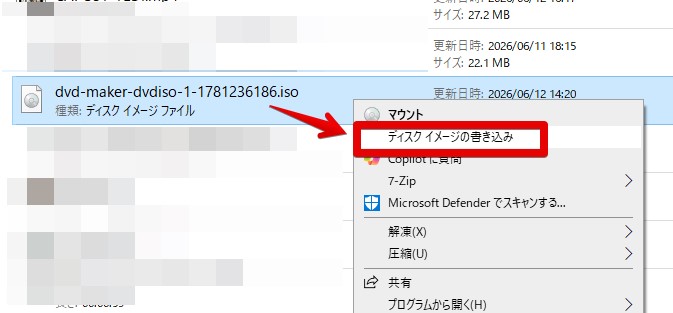
ISOファイルの書き込み方法は、ISOファイルをDVDに焼く方法でWindows/Mac別に詳しく整理しています。YouCut記事では、YouCutで保存したMP4をDVD-Video ISOに変換した後、このISO書き込み工程に進むと理解してください。
手順7: DVDプレーヤーで実機再生を確認する
DVD-Rへの書き込みが終わったら、DVDプレーヤーで再生確認します。PCでディスクを開けることと、家庭用DVDプレーヤーやPS4などで再生できることは別です。実際に使う環境に近い機器で、映像、音声、画面比率、最後まで再生できるかを確認してください。

DVD原盤.comでは、作成したISOをDVD-Rへ書き込み、DVDプレーヤーで正常に再生できるかを実機検証しています。検証済みの流れは、DVD原盤サービスの実機検証結果でもまとめています。
YouCut動画をDVDにするときの注意点
YouCutだけでDVD-Rに焼けますか?
通常は難しいです。YouCutはスマホで動画を編集して保存するアプリであり、DVD-Rへ物理的に書き込むにはDVDドライブとISOを書き込む環境が必要です。DVDプレーヤーで再生するDVD-Rを作る場合は、Windows PCまたはMacを経由する方法が現実的です。
YouCutのMP4をDVD-Rにコピーするだけではだめですか?
DVDプレーヤーで再生したい場合は不十分です。MP4をコピーしただけのディスクはデータDVDであり、DVDプレーヤーによっては認識できません。DVD-Video ISOを作成してからDVD-Rへイメージ書き込みしてください。
4Kで保存したYouCut動画はDVDでも4Kのままですか?
いいえ。DVD-Videoは4Kのまま再生する規格ではありません。YouCutから高解像度で保存しても、DVD化するとDVD-Video規格に合わせて変換されます。4K画質のまま残したい場合は、DVD-RではなくMP4ファイルとして保管する方法も併用してください。
無料版のYouCutでもDVD化できますか?
完成したMP4を書き出せる状態であれば、DVD化の素材として使えます。アプリ内購入や機能差は時期や端末によって変わる可能性がありますが、DVD化で重要なのは、最終的に再生できるMP4ファイルを作れることです。
スマホの縦動画をDVDにできますか?
できます。ただし横長テレビで再生すると左右に余白が出ることがあります。テレビや式場スクリーンで見る用途なら、YouCut側で16:9の横動画として整えるか、余白の見え方を確認してからMP4保存することをおすすめします。
まとめ: YouCutはMP4保存まで、DVD化はPC側で行う
YouCutで作った動画をDVDプレーヤーで再生できるDVD-Rにするには、YouCutで完成MP4を保存し、Windows PCへ転送してからDVD-Video ISOを作成します。そのISOをDVD-Rへイメージ書き込みすれば、家庭用DVDプレーヤーで再生できる形式にできます。
大切なのは、YouCutの編集プロジェクトをそのままDVDにするのではなく、完成MP4として保存してからDVD-Video化することです。スマホで作った動画を配布用、家族用、式場提出用、発表会・卒団用のDVDにしたい場合は、MP4保存、PC転送、ISO作成、DVD-R書き込み、実機再生確認の順で進めてください。
コメント