After Effectsで作った映像をDVDにする場合、After Effectsから直接DVD-Videoを作成するのではなく、まず完成映像をMP4などの動画ファイルとして書き出し、その動画をDVD-Video形式のISOイメージに変換してからDVD-Rへ書き込みます。
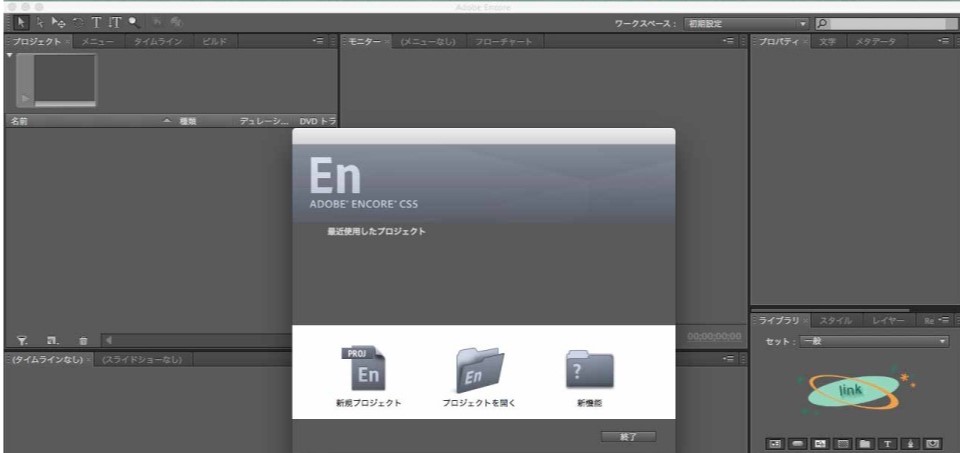
かつてはEncoreというAdobeから出ているDVD作成用の専用ソフトがありましたが、今は提供が終了しています。Adobe Encore CS6が最後バージョンでしたので、もう10年以上前のソフトになります。
このページでは、Encoreを利用せずにAfter Effectsで作成したプロフィールムービー、オープニングムービー、告知映像、イベント上映用動画、テンプレートベースのスライドショーを、DVDプレーヤーで再生できるDVD-Rにする手順を整理します。After Effects側の確認、Media EncoderでのMP4書き出し、DVD原盤.comでのISO作成、DVD-Rへの書き込み、実機再生確認まで、実際の作業画面を追加しやすい構成にしています。
この記事で分かること
- After Effects単体ではDVD-Videoの完成ディスクまでは作らない
- まずAfter EffectsまたはAdobe Media EncoderでMP4を書き出す
- 完成MP4をDVD原盤.comでDVD-Video ISOに変換する
- ISOをDVD-Rへイメージ書き込みする
- 配布・提出前にDVDプレーヤーで最後まで再生確認する
After EffectsからDVDを作る全体の流れ
After Effectsの役割は、映像を作り、完成動画として書き出すところまでです。DVDプレーヤーで再生できるDVD-Rにするには、After Effectsで書き出した動画をDVD-Video形式へ変換する工程が別に必要です。
映像をまずは完成させます。AfterEffectsならではの機能を活用してハイクオリティな映像を作成できます。
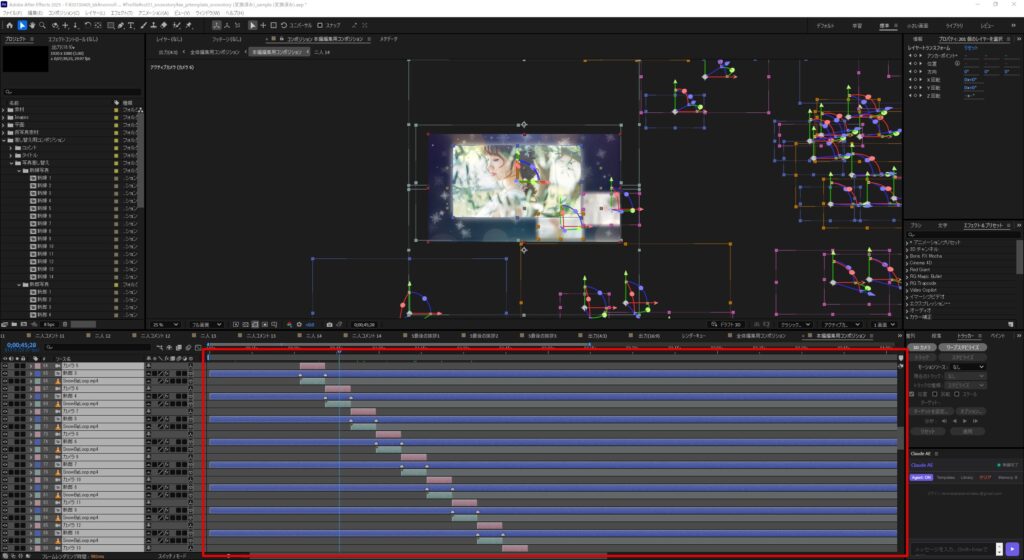
- After Effectsでコンポジションを完成させる
- テンプレート、フォント、画像、音声の抜けを確認する
- Adobe Media Encoderまたはレンダーキューで動画を書き出す
- 完成MP4をPC上で再生確認する
- DVD原盤.comでMP4からDVD-Video ISOを作成する
- ISOをDVD-Rへイメージ書き込みする
- DVDプレーヤーで実機再生確認する
手順1: コンポジション設定を確認する
DVD化の前に、After Effects側のコンポジション設定を確認します。DVD-Videoは最終的にSD解像度へ変換されますが、制作段階では16:9のフルHDで作っておくと、プレビューや修正、Web用の再利用がしやすくなります。
| 項目 | おすすめ | 理由 |
|---|---|---|
| 画面比率 | 16:9 | 現在のテレビや式場スクリーンで扱いやすい |
| 制作解像度 | 1920×1080 | 確認しやすく、Web用にも再利用しやすい |
| フレームレート | 29.97fpsまたは30fps | DVD-Video化時のNTSC変換と相性がよい |
| 音声 | ステレオ | DVDプレーヤーや会場設備で扱いやすい |
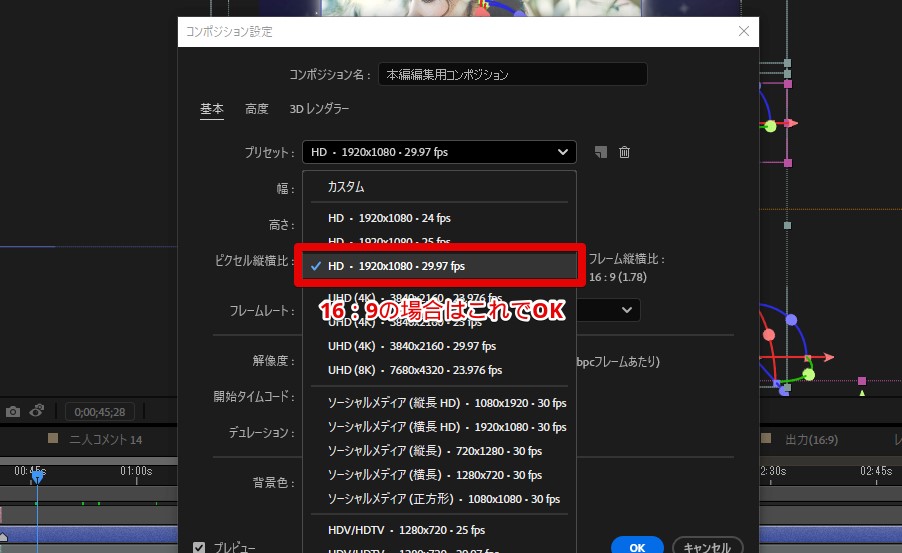
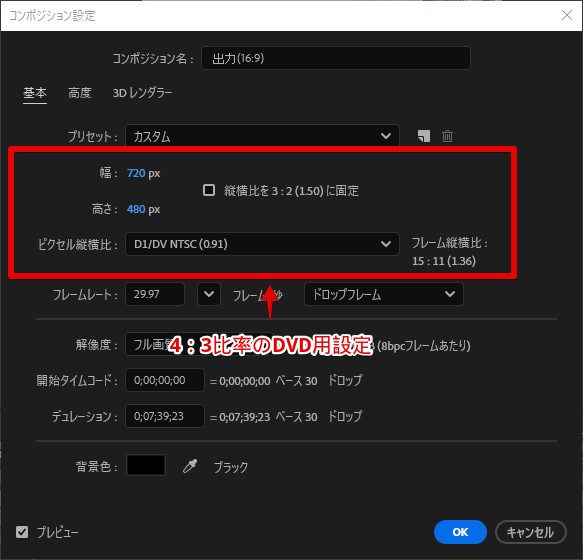
結婚式用の映像を作成している場合には会場のスクリーンが4:3である場合も多いので、事前に確認しておくことをお勧めします。その場合には画面比率は4:3となるので、プリセットで選ぶものは「DV NTSC」になります。
720*480のピクセルアスペクト比が0.91になるものです。ただ、記事執筆時点での最新バージョン2026ではDV NTSCという旧式のプリセットは用意されていないので、自分でサイズとピクセルアスペクト比を設定する必要があります。640*480の正方形ピクセルでも基本的には同じサイズ比率ですが、厳密に4:3のDVD設定に合わせるなら以下の設定になります。
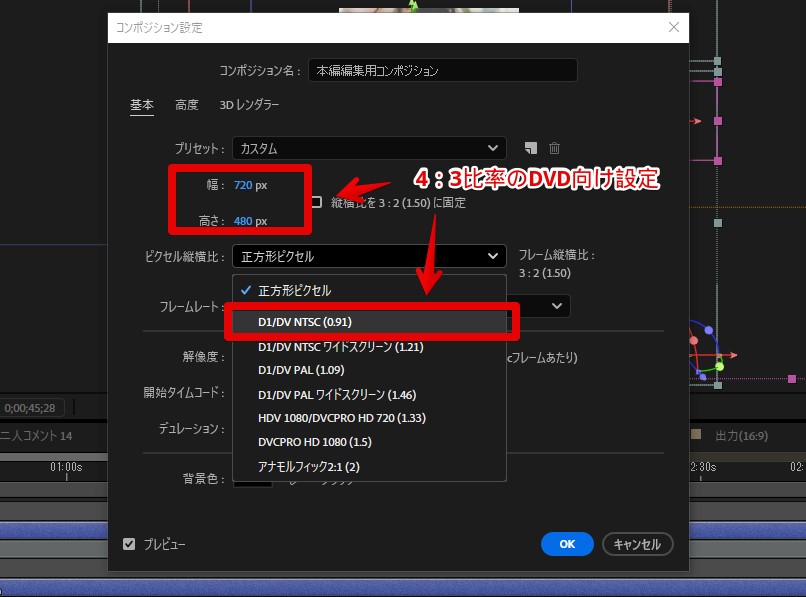
DVD-Videoの仕様そのものは、最終的に720×480のNTSC形式へ変換されます。DVDの解像度や形式については、DVD-Video形式の解説ページでも整理しています。
手順2: テンプレート素材の抜けを確認する
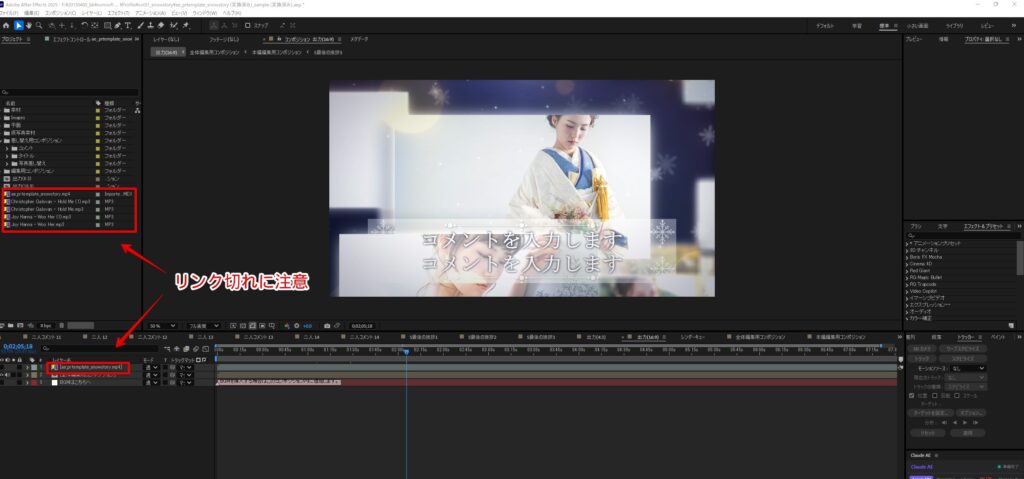
After Effectsテンプレートを使っている場合は、DVD化の前に素材の抜けを確認します。リンク切れの画像、未置換の仮テキスト、フォントエラー、非表示レイヤー、音声のミュートなどが残っていると、MP4書き出し後にやり直しになります。
特にプロフィールムービーやイベント動画では、名前、日付、会場名、メッセージの誤字がそのままDVDに残ります。DVD-Rへ書き込む前に、After Effectsの段階で1回、MP4の段階で1回、実機再生の段階で1回確認すると安全です。
手順3: Adobe Media EncoderでMP4を書き出す
DVD原盤.comにアップロードする元データとして扱いやすいのは、H.264のMP4です。After Effectsから直接レンダーする方法もありますが、H.264のMP4として書き出す場合はAdobe Media Encoderにキューを送る流れが分かりやすいです。
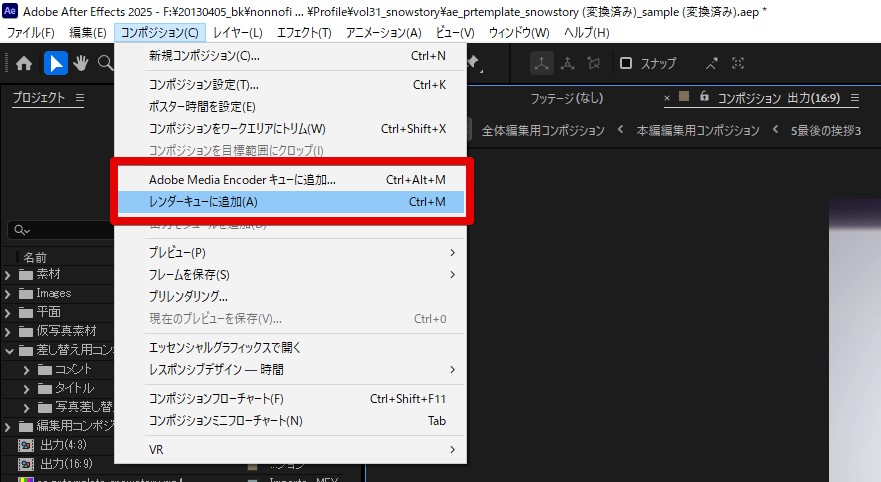
MP4書き出し時の目安
- 形式: H.264
- 拡張子: .mp4
- 画面比率: 16:9
- 解像度: 1920×1080
- 音声: AAC / ステレオ
- 書き出し後に必ずPC上で再生確認する
DVDにするからといって、After Effectsから最初からDVD解像度で書き出す必要はありません。完成確認用のマスターとしてMP4を作り、そのMP4をDVD-Video ISOへ変換する方が、確認とやり直しがしやすくなります。
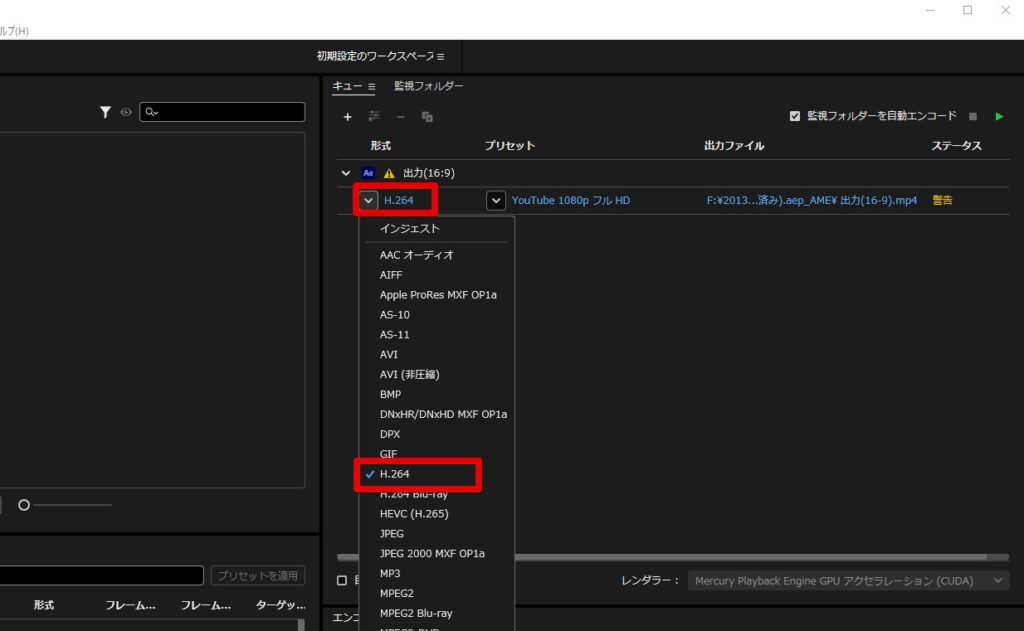
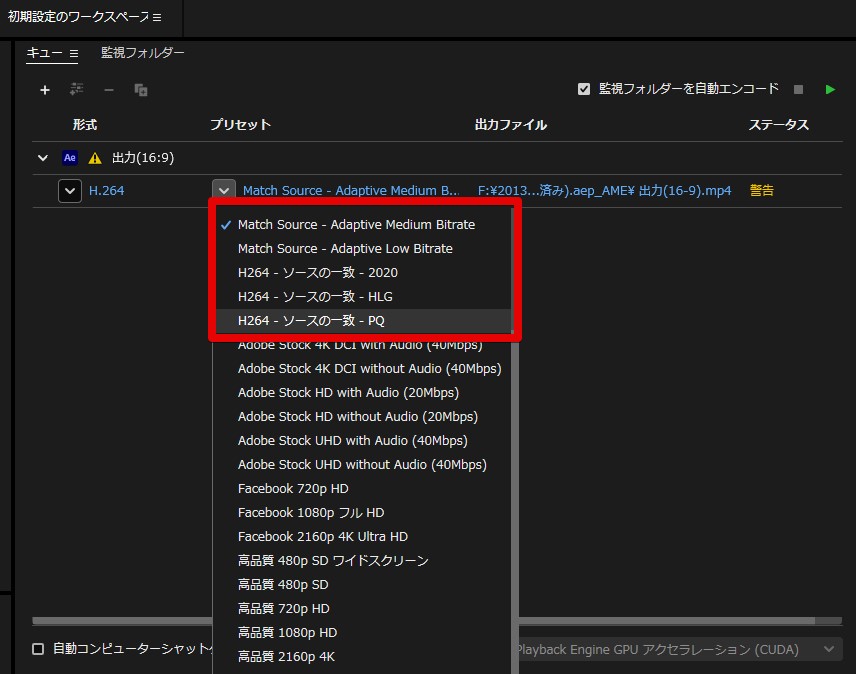
Media Encorderの形式選択にH.264があるので、それを選択して出力します。プリセットは同じようなものが多いので1080となっているものを選べば基本的にはOKです。(16:9の方は)Youtube 1080p フルHDなどが使いやすいかもしれません。
4:3比率の方は、まずAfterEffectsのコンポジション設定で720*480のピクセルアスペクト比が0.91になっていることが必要です。
その設定ができていれば、後はソースの一致のプリセットの中からいずれかを選んで出力すれば、画面の解像度や縦横の比率を4:3に保ったまま出力できます。ソースの一致はコンポジションで設定した設定をそのまま利用して書き出してくれるものなので、4:3に設定した比率が保たれたまま出力できます。
手順4: MP4をDVD原盤.comでDVD-Video ISOに変換する
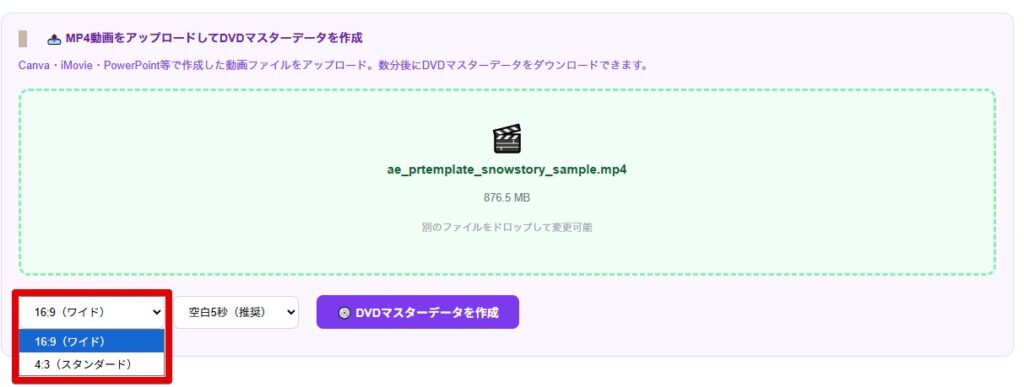
完成したMP4を、DVD原盤.comのDVD作成ページにアップロードします。After Effectsで作った動画が16:9の場合は、DVD作成ページでも16:9を選びます。アップロード後、ISO作成を開始すると、DVD-Video形式のISOイメージを作成できます。
ここで作成するISOは、DVDプレーヤーで再生できるディスク構造をまとめたファイルです。MP4をそのままDVD-Rへコピーする方法とは違い、DVD-Videoとして認識される形式に変換します。MP4とDVD-Videoの違いは、MP4をDVDに焼く方法でも詳しく解説しています。
16:9もしくは4:3で出力してきた動画の比率に合わせて、ここでも縦横比を選択できます。結婚披露宴用のDVDでは4:3であることが求められることも珍しくは無いので、会場に確認する必要があります。
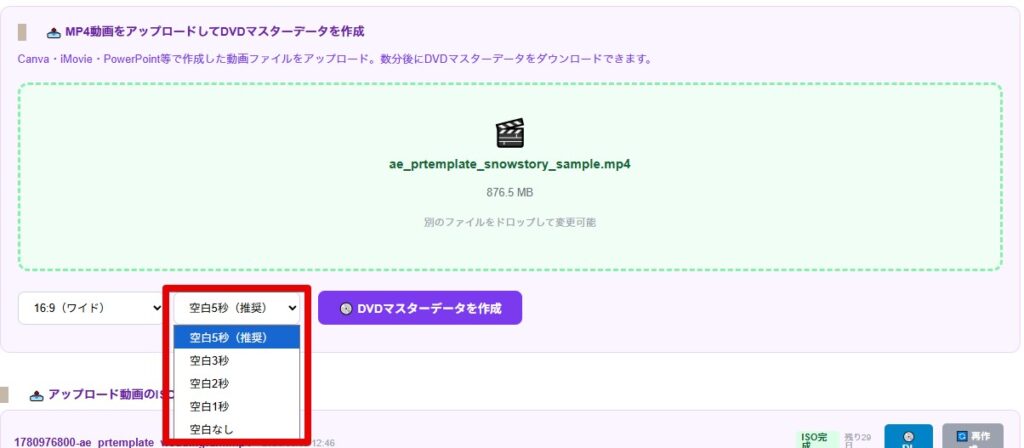
さらに結婚披露宴やイベントの上映用ディスクでは、上映スタンバイ状態で一時停止させておくために、冒頭に空白時間を2秒から5秒程度入れることが求められます。空白が0秒でDVDの再生と同時に映像がすぐに始まってしまうと、スタンバイ状態で一時停止して待つことができないので、演出進行上に問題が起きてしまうためです。
空白時間も指定できるようになっているので、冒頭に必要な時間を選択してください。結婚披露宴会場でのDVDでは2秒から5秒が一般的です。空白0だとやり直しを求められることもあるので、迷ったら2秒程度入れておくことをお勧めします。
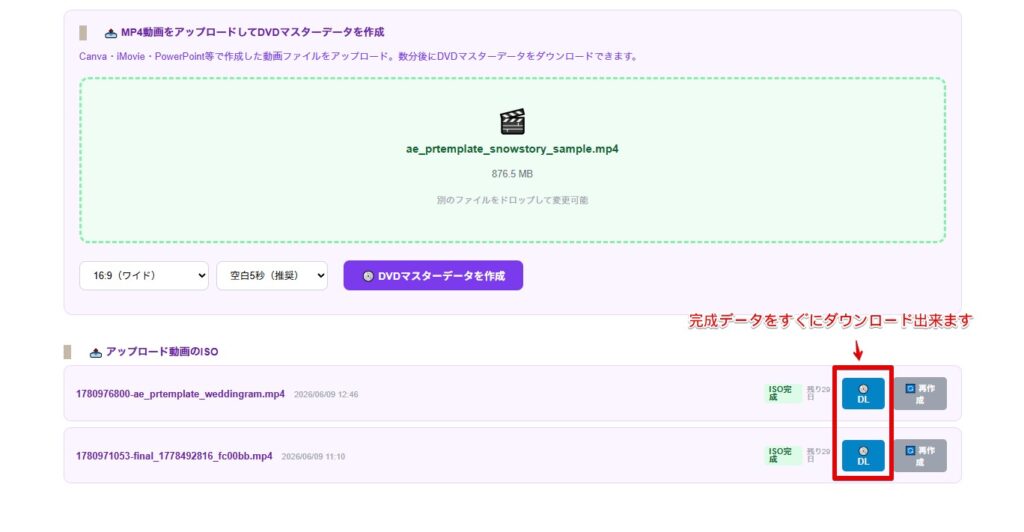
完成したデータをダウンロードします。7分程度の結婚式向けの生い立ち紹介ムービーを変換したところ、mp4ファイルから再生用DVDディスクデータの完成までおよそ3分程度の待ち時間でした。
手順5: ISOをDVD-Rへ書き込む
ISOをダウンロードしたら、DVD-Rへイメージ書き込みします。WindowsではISOファイルを右クリックしてディスクイメージの書き込みを使います。MacではFinderやディスクユーティリティからISOを書き込みます。詳しい操作はISOファイルをDVDに焼く方法にまとめています。
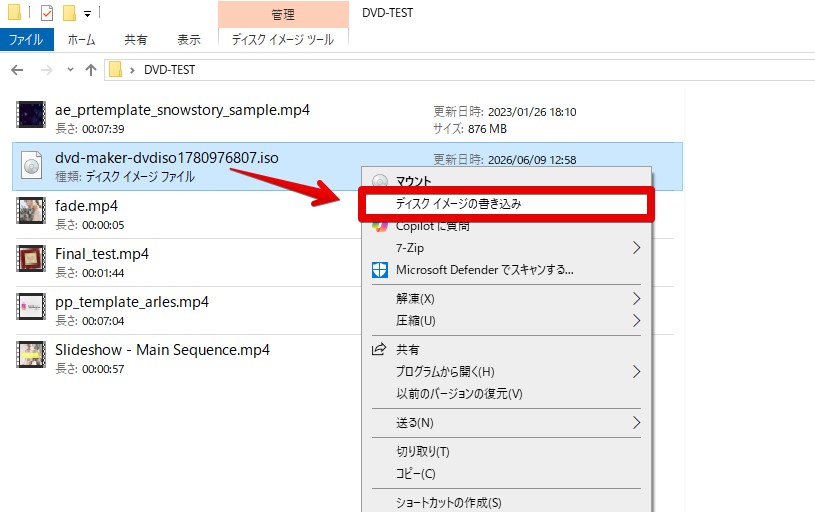
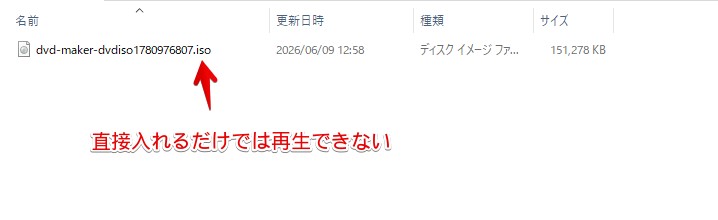
注意点は、ISOファイルをDVD-Rへ単純コピーしないことです。ISOをファイルとしてDVD-Rに保存しても、DVDプレーヤーで再生できるDVD-Videoにはなりません。必ずイメージ書き込みとして実行します。
手順6: DVDプレーヤーで再生確認する
DVD-Rが完成したら、PCだけでなくDVDプレーヤーで再生確認します。After Effectsで作った動画はエフェクト、細かい文字、写真の動き、音楽のタイミングが重要になりやすいため、DVD化後の見え方を必ず確認してください。
確認するポイントは、ディスクが読み込まれるか、最初から再生されるか、途中で止まらないか、音が出るか、文字が読めるか、最後まで再生できるかです。実機検証の考え方はDVD原盤サービスの実機検証結果でも公開しています。
After Effects動画をDVDにするときの注意点
- 細かすぎる文字はDVD化後に読みにくくなることがある
- 画面端ぎりぎりの文字やロゴはテレビ表示で切れる可能性がある
- テンプレート内の仮テキストを残さない
- BGMの音量が大きすぎないか確認する
- MP4をDVD-RへコピーするだけではDVD-Videoにならない
- ISOは必ずイメージ書き込みする
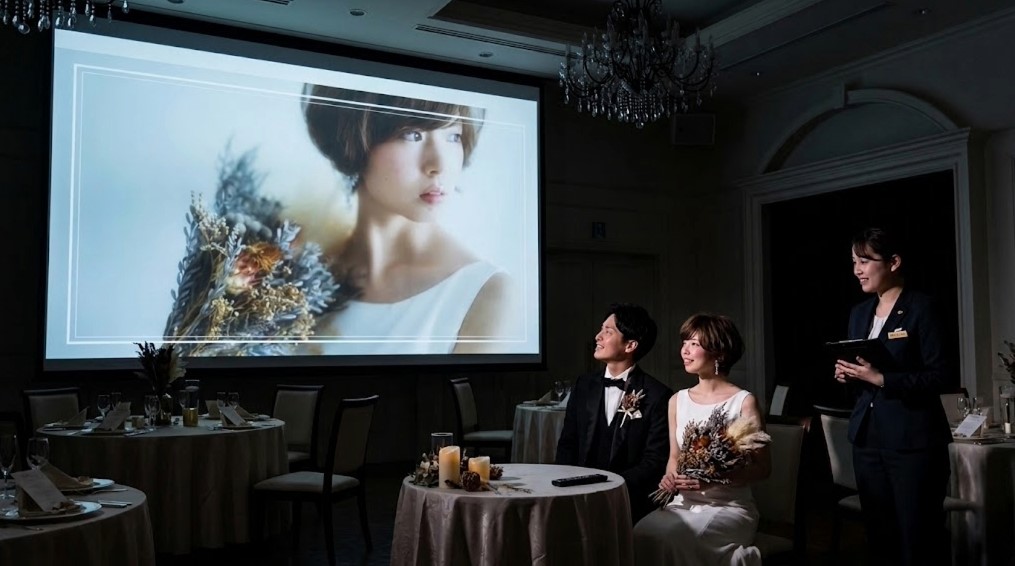
特に結婚式や会場上映では、画面端に配置した名前や日付が見切れると問題になります。タイトルやテロップは少し内側に配置し、テレビで見たときにも読みやすいサイズにしておくと安全です。
よくある質問
After EffectsだけでDVDを焼けますか?
After Effectsは映像制作と書き出しのソフトでDVD作成の機能はありません。DVDプレーヤーで再生できるDVD-Videoを作るには、After EffectsからMP4を書き出し、その後にDVD-Video ISOへ変換してDVD-Rへ書き込む工程が必要です。
Media Encoderを使わずにDVD化できますか?
最終的にDVD原盤.comへアップロードできる動画ファイルがあればDVD化できます。ただし、H.264のMP4を書き出す工程ではAdobe Media Encoderを使うと設定を確認しやすく、After Effectsの作業とも相性がよいです。
テンプレートで作った動画でもDVDにできますか?
できます。AfterEffectsテンプレートを編集してMP4として書き出せていれば、そのMP4からDVD-Video ISOを作成できます。DVD化前に、仮テキスト、差し替え漏れ、フォントエラー、BGMの音量を確認してください。
結婚式のプロフィールムービーにも使えますか?
使えます。After Effectsで作ったプロフィールムービーをMP4に書き出し、DVD-Video ISOへ変換してDVD-Rへ書き込む流れです。式場提出の場合は、DVD-Rの種類、画面比率、提出期限、BGMの権利処理、事前再生確認を式場に確認してください。結婚式向けの流れは結婚式ムービーをDVDに焼く方法でも整理しています。
まとめ
After EffectsからDVDを作るときは、After EffectsでDVDを直接焼くのではなく、まず完成動画をMP4として書き出します。そのMP4をDVD原盤.comでDVD-Video ISOへ変換し、ISOをDVD-Rへイメージ書き込みすることで、DVDプレーヤーで再生できるDVDを作成できます。
After Effectsはテンプレートやアニメーション表現が強い分、完成画面、書き出し設定、MP4確認、ISO作成、DVD-R書き込み、実機再生までの各工程を残しておくと、一次情報の多い記事にできます。完成MP4が用意できたら、DVD作成ページからDVD-Video ISOの作成に進んでください。
コメント