コンビニや家電量販店でDVDを焼ける場所を探している方の多くは、実際には「完成したDVD-Video ISOをDVD-Rへ書き込みたい」という段階まで進んでいます。DVD原盤.comなどでISOイメージファイルが完成しているなら、動画の変換作業はすでに終わっています。残っているのは、DVDドライブ付きのWindowsまたはMacで、ISOをDVD-Rへイメージ書き込みする作業です。
コンビニにもDVDへの書き込みができるものがありますが、これはデータではなくて盤面印刷のみです。
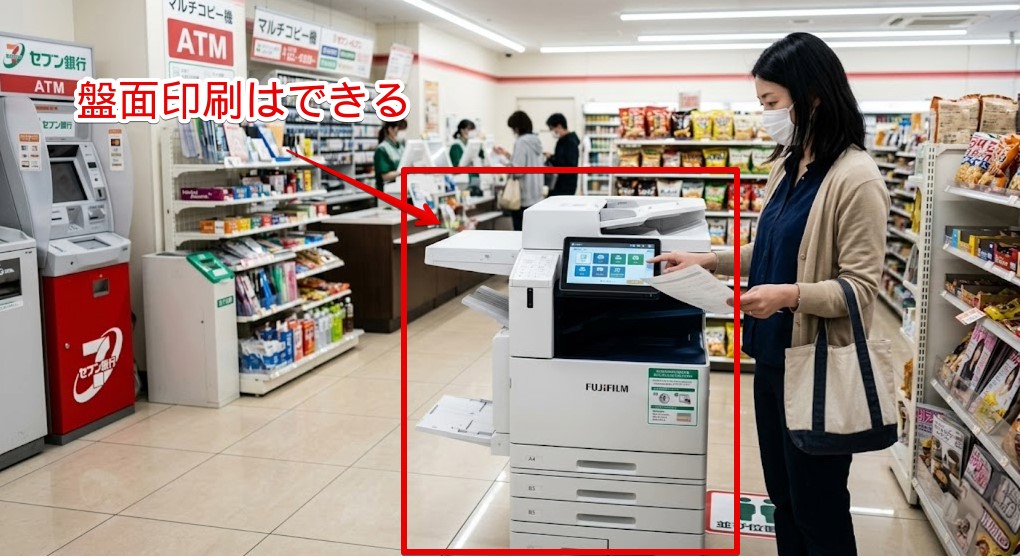
ただし、主要コンビニのマルチコピー機は、コピー、写真プリント、文書プリント、スキャン、ファクスなどのための機械であり、DVD-Video ISOをDVD-Rへ書き込むサービスとして使うものではありません。この記事では、コンビニでできることとできないことを整理し、DVDドライブがない人がどこでISOを書き込めるかを現実的に解説します。
この記事でわかること
- コンビニのマルチコピー機は盤面印刷用。DVD-Video ISOをDVD-Rへ書き込む用途には基本的に使えない
- ISOが完成していれば、必要なのはDVD書き込み対応ドライブとWindowsまたはMac
- PCがある人は、2,000円前後から見つかる外付けDVDドライブを買うのが現実的
- PCがない人は、ネットカフェ、図書館、公共施設、職場、学校、園、式場などで書き込みだけ相談できる場合がある
- 人に頼むときは「ISOファイルをDVD-Rへイメージ書き込みしてください」と伝える
コンビニでDVD-RにISOを書き込むサービスは基本的にない
まず、コンビニのマルチコピー機でDVD-Rに動画を書き込めるサービスは存在しません。セブン-イレブンのマルチコピー機ページでは、コピー、写真プリント、普通紙プリント、スキャン、ファクス、チケット、行政サービスなどが案内されていますが、DVD-RへISOを書き込むサービスではありません。ローソンのマルチコピー機も、写真や文書のプリントなどが中心です。
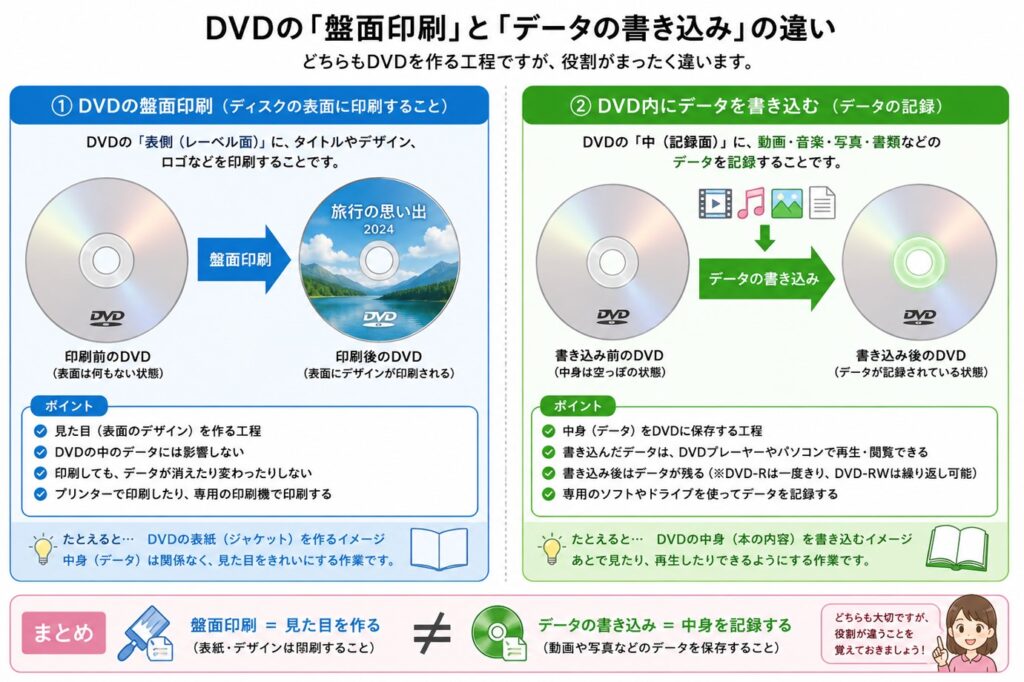
CDやDVDという言葉が出てくる場合でも、写真プリント用の読み込みメディアや、データを読み取るための対応媒体として扱われることがあります。これは「DVD-Rへ書き込む」こととは別です。DVDのラベル印刷、写真プリント、データ読み込み、DVD-Video ISOの書き込みを混同しないようにしてください。
| 場所・サービス | できること | DVD-Video ISOの書き込み |
|---|---|---|
| コンビニのマルチコピー機 | コピー、写真/文書プリント、スキャン、ファクスなど | 基本的に不可 |
| 写真プリントサービス | 写真や文書の印刷 | 不可 |
| DVDラベル印刷 | ディスク表面やジャケットの印刷 | 中身の書き込みとは別 |
| DVDドライブ付きPC | ISOをDVD-Rへイメージ書き込み | 可能 |
コンビニで「DVDが使える」と見かけても、DVD-Rへ映像を書き込めるとは限りません。DVDプレーヤーで再生できるディスクを作るには、ISOファイルをDVD-Rへイメージとして書き込む必要があります。
ISOが完成していれば変換作業はもう終わっている
DVD原盤.comでDVD-Video ISOを作成したあとなら、動画をDVDプレーヤー用の形式へ変換する工程は終わっています。ここから先は、完成したISOをDVD-Rへ書き込むだけです。WindowsでもMacでも、DVD書き込み対応ドライブがあれば作業できます。
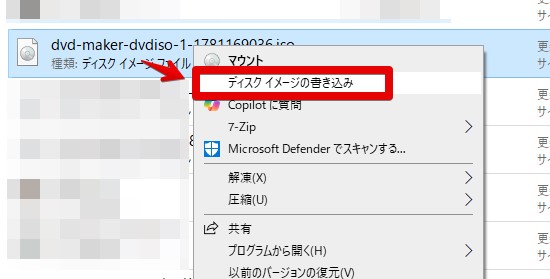
ウィンドウズ環境でも右クリックからすぐに書き込みできます。
マック環境にもOS標準の機能として右クリックからすぐに書き込みができます。
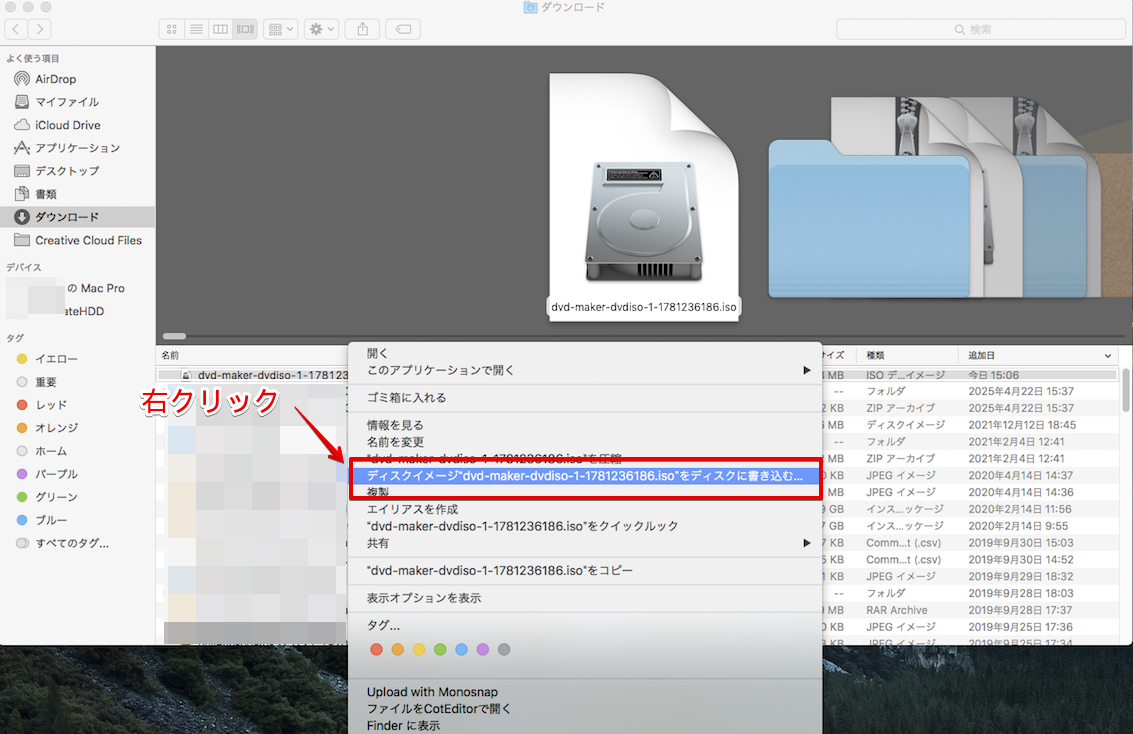
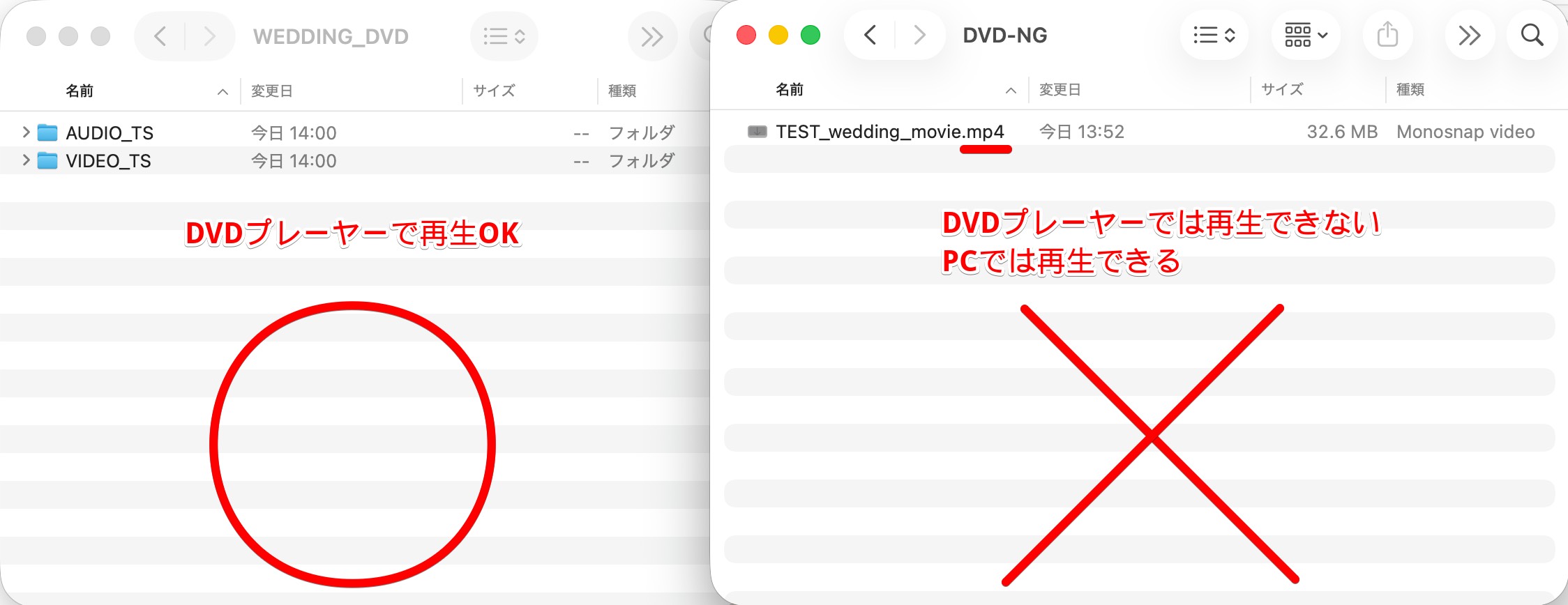
重要なのは、ISOファイルをDVD-Rに「コピー」するのではなく、「イメージ書き込み」することです。DVD-Rの中に dvd.iso というファイルが1つだけ入っている状態では、DVDプレーヤーで再生できるDVD-Videoになっていません。Windowsなら右クリックメニュー、MacならFinderやディスクユーティリティから、ISOをディスクイメージとして書き込みます。
ディスクイメージの書き込みを行わないでmp4だけをコピーしてもDVDプレーヤーでは再生できないので注意が必要です。
| 状態 | 意味 | 次に必要なこと |
|---|---|---|
| MP4しかない | まだDVDプレーヤー用ではない | DVD-Video ISOを作る |
| ISOが完成している | DVDプレーヤー用の原盤データができている | DVD-Rへイメージ書き込みする |
| DVD-RにISOをコピーしただけ | データDVDになっている | イメージ書き込みでやり直す |
| DVD-Rを実機再生できた | 配布用ディスクとして確認済み | 同じISOから必要枚数を作る |
ISOの書き込み手順そのものは、ISOファイルをDVDに焼く方法で詳しく解説しています。この記事では、DVDドライブがない場合にどこで書き込むかを中心に整理します。
PCがあるなら外付けDVDドライブを買うのが最も確実
パソコンはあるけれどDVDドライブがない、という人はかなり多いはずです。最近のノートPCには内蔵DVDドライブがないものが一般的ですが、USB接続の外付けDVDドライブはECサイトで2,000円前後から見つかることがあります。価格は時期や機種で変わりますが、1回だけでなく今後も使える道具として残る点が大きなメリットです。
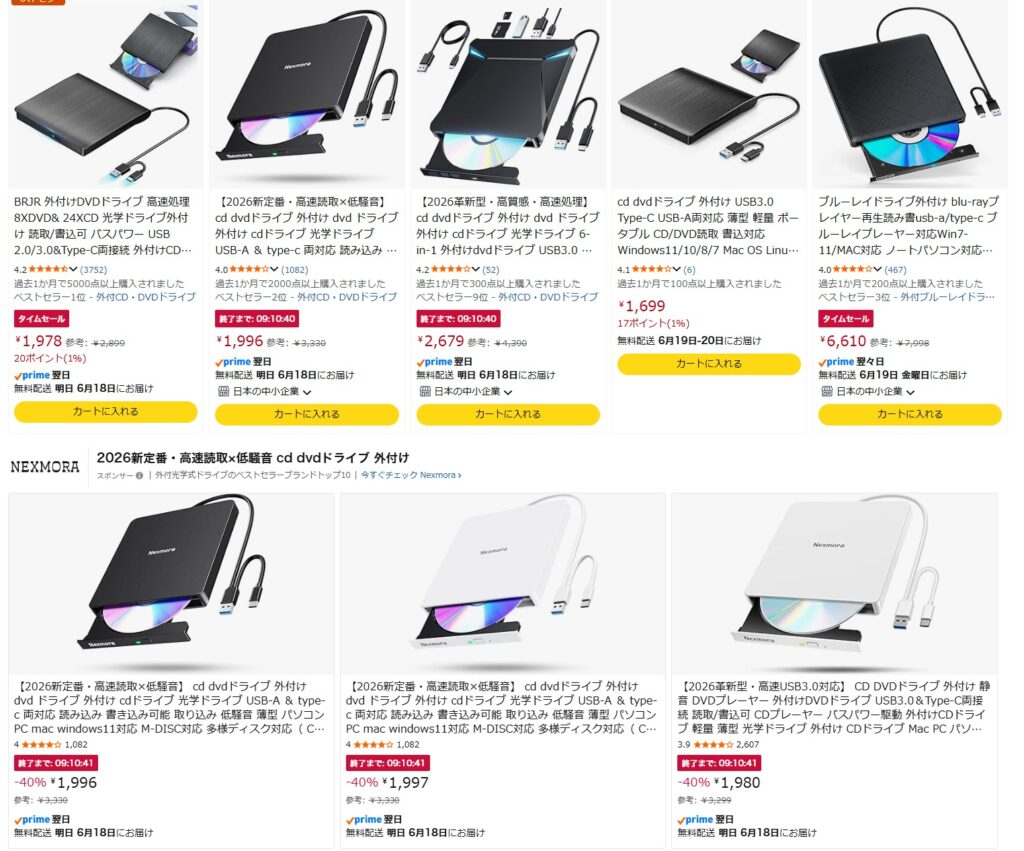
DVD原盤.comでISOを作成し、外付けDVDドライブを用意すれば、自宅のWindowsやMacで配布用DVDを作れます。たとえばISO作成に1,500円、外付けDVDドライブに2,000円前後を見込むと、合計3,500円前後でDVD-Rの書き込み環境が手元に残ります。DVD-Rメディア代は別途必要ですが、同じISOから複数枚作れるため、卒業DVD、卒園DVD、結婚式ムービー、発表会DVDのように複数枚配る用途では現実的な選択肢です。
費用感の考え方
- DVD-Video ISO作成: 1,500円程度
- 外付けDVDドライブ: 2,000円前後から見つかることがある
- DVD-R: 必要枚数分を用意する
- 同じISOから複数枚を書き込める
DVDドライブがない人がISOを書き込める場所
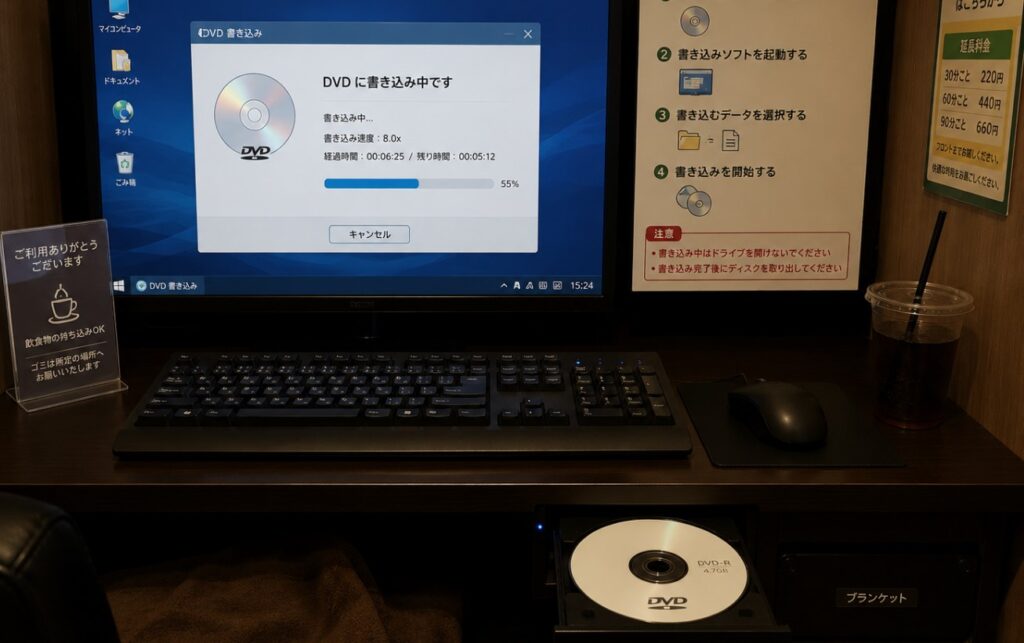
自分のPCにDVDドライブがない場合でも、DVDドライブ付きのPCを使える場所があれば書き込みはできます。ただし、外部メディアの持ち込み、ソフトの利用、USBメモリの接続、DVD-Rの書き込みが許可されているかは場所ごとに違います。事前に確認してから向かうのが安全です。
| 候補 | 向いているケース | 事前確認 |
|---|---|---|
| 自宅PC + 外付けDVDドライブ | 複数枚作る、今後も使う | Windows/Mac対応、DVD-R書き込み対応 |
| ネットカフェ・インターネットカフェ | 一時的にPCを借りたい | DVDドライブ、書き込み可否、USB利用可否 |
| 図書館・公共施設のPC | 無料または低料金でPCを使いたい | 外部データ持ち込み、DVD書き込み可否 |
| 公民館・市役所などのPCサービス | 地域の無料PCを使いたい | 利用規約、外部メディア、書き込み権限 |
| 会社のPC | 短時間で書き込みたい | 社内規程、私用利用、外部メディアの扱い |
| 学校・幼稚園・保育園のPC | 卒業DVD・卒園DVDを配る | 先生側で書き込み可能か、配布枚数 |
| 結婚式場・プランナー | 式場提出用DVDを作る | 書き込みだけ依頼できるか、提出期限 |
| 家族・知人のPC | 1枚だけ作りたい | DVDドライブが書き込み対応か |
書き込み時間は、ISOのサイズ、DVDドライブの速度、PCの状態によって変わります。短い動画のDVDであれば数分で終わることもありますが、余裕を見て作業時間を確保してください。大切なのは、書き込み後にDVDプレーヤーで再生確認する時間も残しておくことです。
MP4からDVD-Rに書き込めるISOを作成する
動画の変換作業を先に終わらせておけば、あとはDVDドライブ付きのWindowsまたはMacでISOを書き込むだけです。配布用DVDを作る場合も、同じISOから必要枚数分を作れます。
よくある質問
Q. コンビニでDVD-Rに動画を書き込めますか
主要コンビニのマルチコピー機は、コピー、プリント、スキャン、ファクスなどが中心で、DVD-Video ISOをDVD-Rへ書き込むサービスとしては使えません。DVDプレーヤーで再生できるDVDを作るには、DVDドライブ付きPCでISOをイメージ書き込みする必要があります。
Q. PCはありますがDVDドライブがありません。どうすればよいですか
USB接続の外付けDVDドライブを用意するのが最も確実です。ECサイトでは2,000円前後から見つかることがあり、今後も使える資産として残ります。購入前に、DVD-Rへの書き込み対応と、Windows/Macの対応状況を確認してください。
Q. スマホしかない場合でもDVDは作れますか
スマホだけでDVD-Rへ直接書き込むのは難しいです。ただし、スマホ動画からDVD-Video ISOを作成しておけば、後からDVDドライブ付きPCで書き込むだけになります。家族、学校、式場、ネットカフェなどで書き込みだけ相談する方法もあります。
Q. ISOをDVD-Rにコピーするだけではだめですか
だめです。ISOファイルをそのままコピーすると、DVD-Rの中にISOファイルが入っただけのデータDVDになります。DVDプレーヤーで再生するには、ISOをディスクイメージとして書き込む必要があります。
Q. 人に頼む場合、何を渡せばよいですか
完成したISOファイル、空のDVD-R、必要なら書き込み手順のURLを渡してください。「ファイルコピーではなく、ISOをDVD-Rへイメージ書き込みしてください」と伝えるのが重要です。
まとめ
コンビニでDVDを焼ける場所を探している場合、まず知っておきたいのは、コンビニのマルチコピー機はDVD-Video ISOをDVD-Rへ書き込むサービスではないという点です。ISOが完成していれば、動画変換は終わっています。必要なのは、DVDドライブ付きのWindowsまたはMacでISOをイメージ書き込みすることです。
- コンビニのマルチコピー機ではDVD-RへのISO書き込みは基本できない
- ISOが完成していれば、残りはDVD-Rへのイメージ書き込みだけ
- PCがあるなら外付けDVDドライブ購入が現実的
- PCがないならネットカフェ、公共施設、職場、学校、式場、家族のPCを候補にする
- 人に頼むときは「ISOをイメージ書き込み」と伝える
- 1枚目をDVDプレーヤーで確認してから量産する
DVD原盤.comでISOを作っておけば、どこか1台DVDドライブ付きのPCを使えるだけで配布用DVDを作れます。コンビニで書き込みサービスを探すよりも、ISOを作ってから書き込める環境を探すほうが、現実的で失敗しにくい進め方です。
コメント