DVD原盤.comで作成したDVD-Video ISOが、実際に家庭用のDVD再生環境で使えるかを検証しました。検証では、結婚式で上映するプロフィールムービーを想定したMP4動画を用意し、DVD原盤.comでISOイメージファイルに変換。その同じISOからWindows機とMac機でそれぞれDVD-Rを作成し、PS4をDVDプレーヤーとして実機再生しました。
結論から言うと、Windowsで書き込んだDVD-R、Macで書き込んだDVD-Rのどちらも、PS4などのゲーム機と家庭用のDVDプレーヤーで正常に再生できました。このページでは、検証条件、作業手順、確認したポイント、画像や動画を差し込む位置をまとめています。
検証結果
- プロフィールムービーのMP4をDVD原盤.comにアップロード
- DVD-Video形式のISOイメージファイルを作成
- 同じISOからWindows機でDVD-Rを1枚作成
- 同じISOからMac機でDVD-Rを1枚作成
- 2枚ともPS4で読み込み、動画本編の再生を確認
検証の目的
DVD作成サービスを使うときに一番気になるのは、「完成したデータを本当にDVD-Rに書き込めるのか」「家庭用のDVD再生機で認識されるのか」という点です。パソコン上でISOファイルが作成できても、DVDプレーヤーで再生できなければ、結婚式や発表会の本番では使えません。
そこで今回は、実際の利用シーンに近い形で検証しました。素材には結婚式のプロフィールムービーを想定した完成MP4を使い、DVD原盤.comでISO化し、そのISOをWindowsとMacの両方でDVD-Rへ書き込みました。最後にPS4へ入れて、DVDビデオとして再生されるかを確認しています。
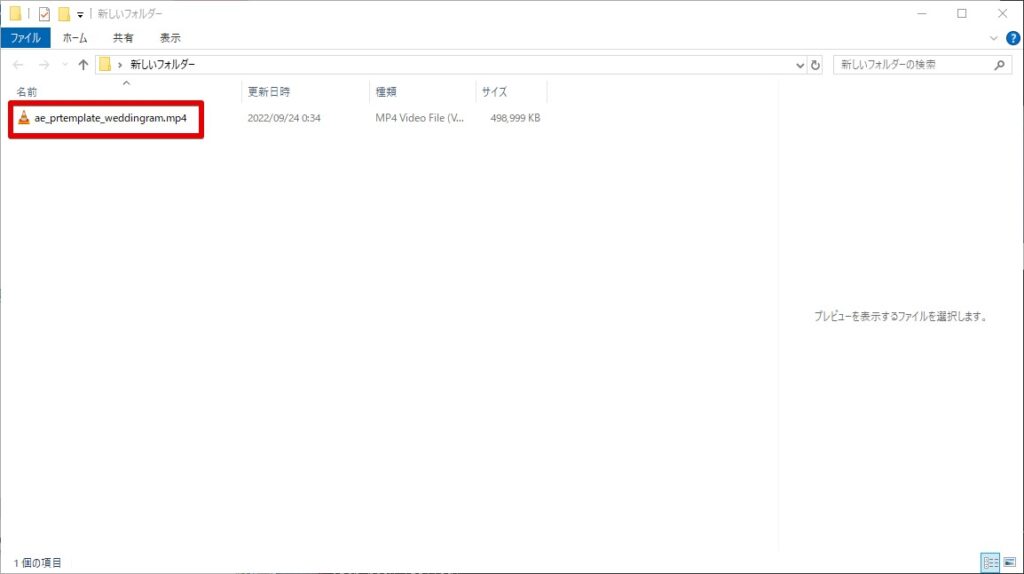
以下の動画のmp4データを利用して検証しています。大本の動画はnonnofilm.jpサイトのブライダルムービー向けテンプレートを利用してAfterEffectsで作成されたものです。
検証条件
今回の検証条件は以下の通りです。Windows環境とMac環境を用意して、同じISOイメージファイルから2枚のDVD-Rを作成して検証を行いました。DVD原盤.comで作成したISOが、OSを問わずDVD-Rへ書き込めるかを確認しています。
| 項目 | 検証内容 |
|---|---|
| 素材動画 | 結婚式プロフィールムービーを想定した完成MP4 |
| 変換サービス | DVD原盤.comのDVD-Video ISO作成機能 |
| 出力データ | DVD-Video形式のISOイメージファイル |
| 書き込み環境 | Windows機のイメージファイル書き込み機能 / Mac機のイメージファイル書き込み機能 |
| 書き込みメディア | DVD-Rを2枚使用 |
| 再生確認 | PS4をDVDプレーヤーとして使用 |
| 結果 | Windowsで作成したDVD-R、Macで作成したDVD-Rともに正常再生 |
検証手順1: 完成したMP4をDVD原盤.comにアップロード
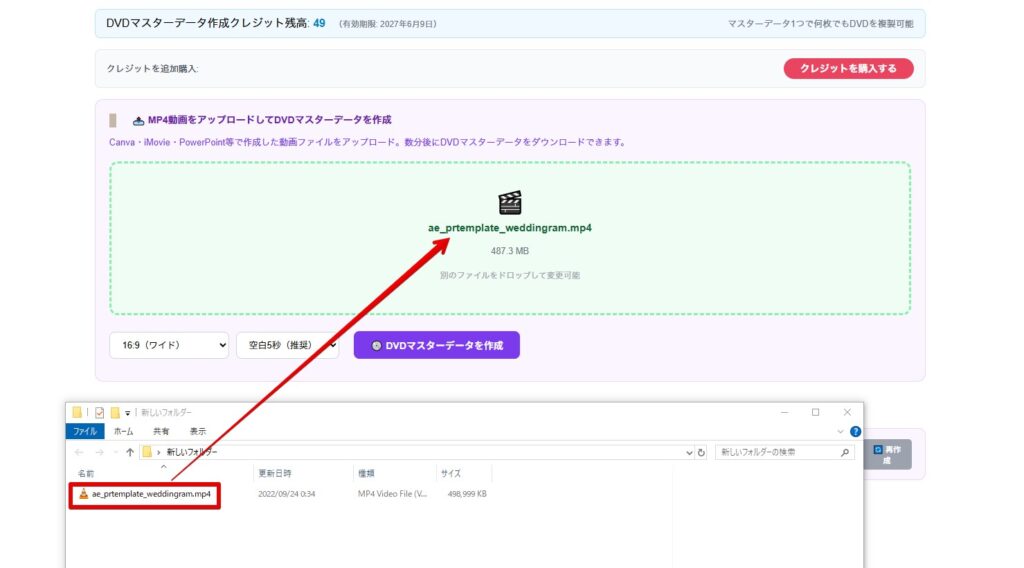
最初に、完成済みのプロフィールムービーMP4をDVD作成ページへアップロードしました。DVD原盤.comでは、MP4動画をブラウザからアップロードし、画面比率を選択してISO作成を開始します。今回のような結婚式プロフィールムービーでは、一般的には16:9のワイド画面を選ぶケースが多くなります。
アップロードする動画は、編集途中のプロジェクトファイルではなく、完成動画として書き出したMP4です。PowerPoint、Canva、iMovie、CapCut、Premiere Proなど、どの編集ソフトで作った場合でも、最終的にはMP4として書き出してから使います。
手順2: DVD-Video形式のISOイメージファイルを作成
MP4をアップロードした後、DVD原盤.com側でDVD-Video形式のISOイメージファイルを作成しました。ISOとは、DVDの中身全体を1つのファイルとしてまとめたものです。DVD-Rへ正しく書き込むと、家庭用DVDプレーヤーが読み取れるDVD-Video構造になります。
ここで大事なのは、ISOファイルをDVD-Rに「データとしてコピー」するのではなく、イメージファイルとして書き込むことです。ISOをそのままファイルとしてDVD-R内に置いただけでは、DVDプレーヤーで再生できるDVD-Videoにはなりません。
作成ボタンを押すと動画のアップロードが始まります
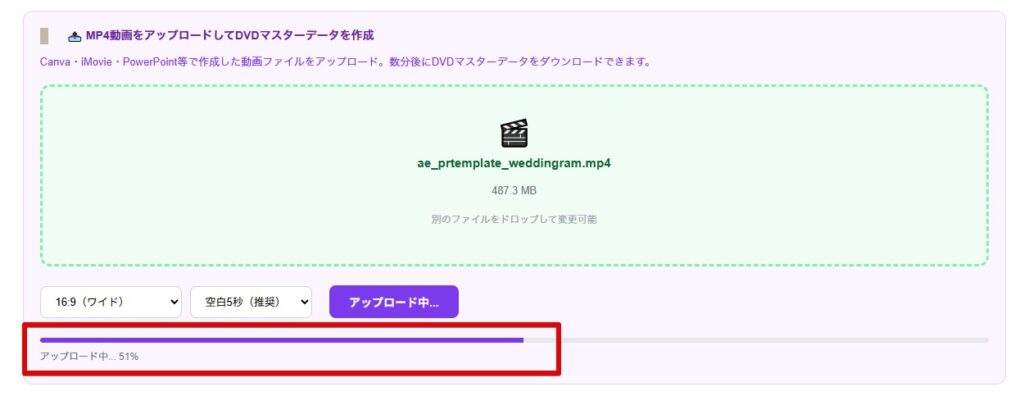
アップロードが完了すると自動的に変換が開始されます。7分程度の結婚式プロフィールムービーでの変換作業を12:46:51頃に開始しました。
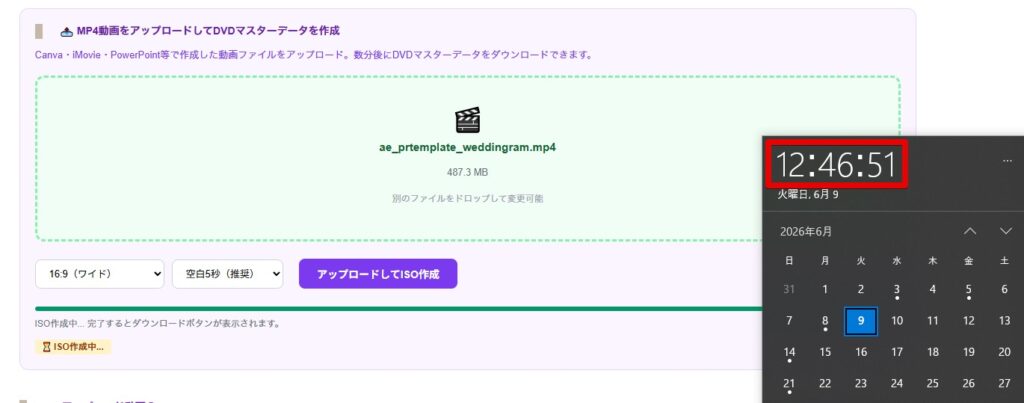
数分後に確認したところ、確認時点では既に変換が完了していることが確認できました。およそ3分後に画面を確認したときには、既に完了していたので、7分強の結婚式ムービーでもスムーズに変換が出来たことを確認できました。
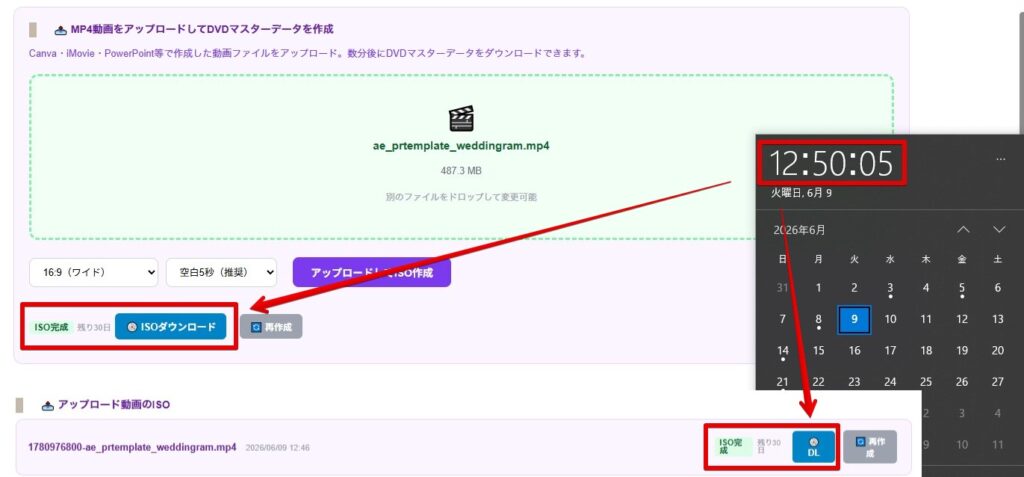
ISOイメージファイルをダウンロードできました。
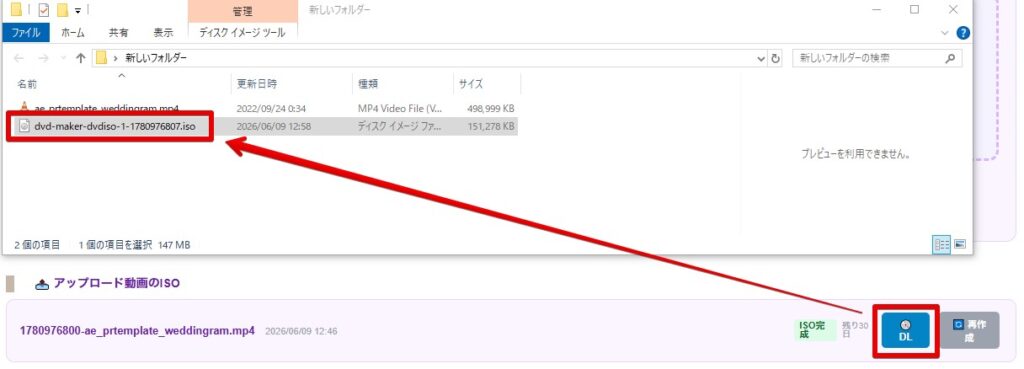
手順3: 同じISOからWindowsでDVD-Rを作成
1枚目のDVD-Rは、Windows機のイメージファイル書き込み機能を使って作成しました。ダウンロードしたISOファイルを選び、DVD-Rを挿入して、ディスクイメージとして書き込みます。
このとき、ISOファイルをDVD-Rへドラッグ&ドロップするのではなく、Windowsの「ディスクイメージの書き込み」機能を使うのがポイントです。ISOをデータとしてコピーすると、DVDプレーヤーからはDVD-Videoとして認識されない可能性があります。
Windowsで確認したこと
- 同じISOイメージファイルを使用
- DVD-Rへイメージとして書き込み
- 書き込み完了後、PS4でDVDとして認識
- プロフィールムービー本編が正常に再生
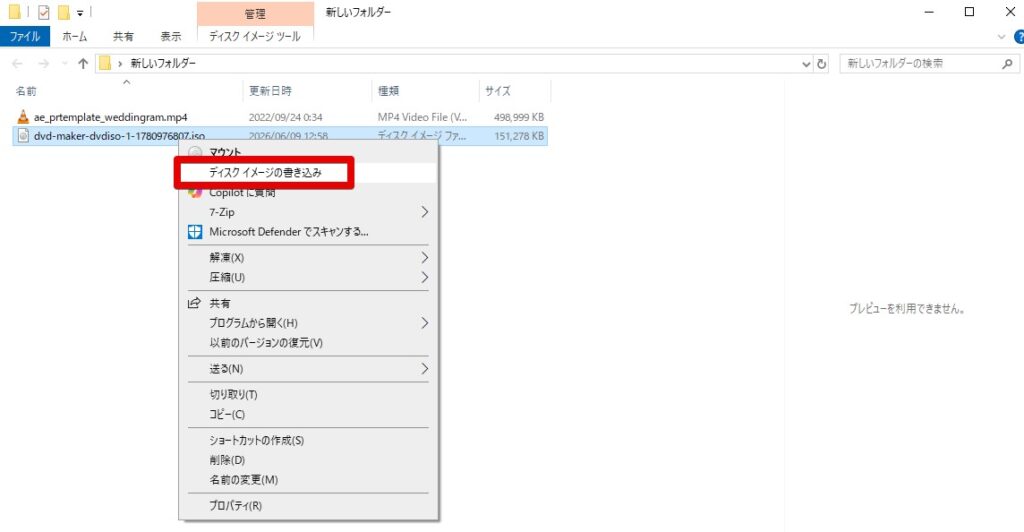
手順4: 同じISOからMacでDVD-Rを作成
2枚目のDVD-Rは、同じISOイメージファイルをMac機で書き込んで作成しました。Windows用に別のISOを作り直したわけではありません。大元は同じISOで、書き込みに使うOSだけを変えています。
この検証により、DVD原盤.comで作成したISOが、WindowsだけでなくMac環境でもDVD-Rへ書き込めることを確認しました。Macでも、ISOを単なるデータファイルとしてコピーするのではなく、イメージとして書き込むことが重要です。
Macで確認したこと
- Windows検証と同じISOイメージファイルを使用
- Macのイメージ書き込み機能でDVD-Rを作成
- 書き込み完了後、PS4でDVDとして認識
- プロフィールムービー本編が正常に再生
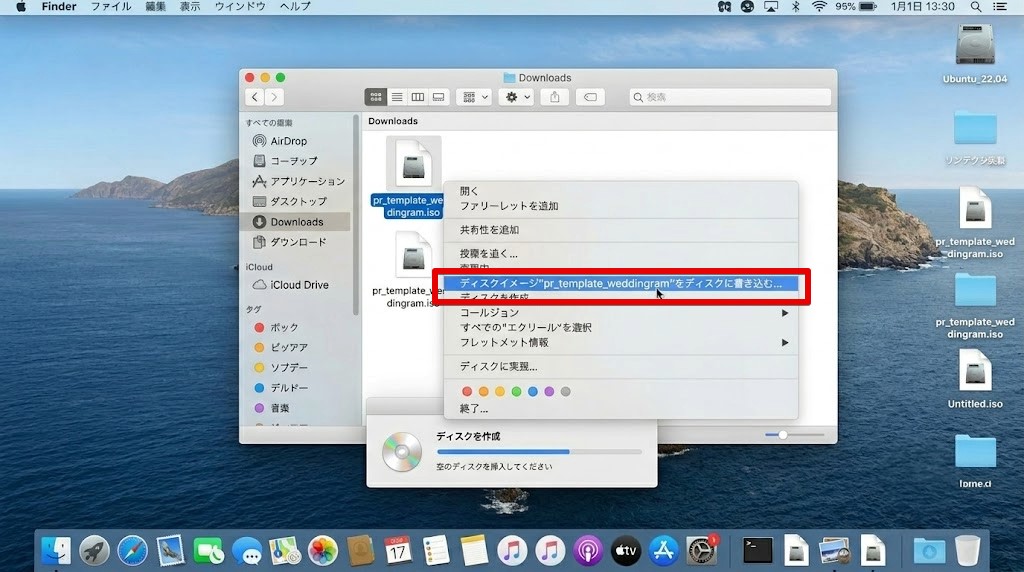
手順5: PS4でDVD-Rを実機再生
最後に、Windowsで作成したDVD-RとMacで作成したDVD-RをPS4に入れ、DVDプレーヤーとして再生できるかを確認しました。結果は、どちらのDVD-RもPS4で読み込まれ、プロフィールムービー本編が正常に再生されました。
通常のDVDプレーヤーでも同様に正常に再生されたことを確認しました。
PS4はゲーム機ですが、DVD-Videoの再生にも対応していてその仕組みは一般的なDVDプレーヤーと全く同じです。式場や家庭のすべてのプレーヤーで同じ結果になるとは限りませんが、DVD-Videoとして認識され、実機で再生できることはこの検証で確認できています。
検証結果まとめ
今回の検証では、DVD原盤.comで作成した1つのISOイメージファイルから、WindowsとMacでそれぞれDVD-Rを作成しました。その2枚をPS4及び一般的なDVDプレーヤーで再生したところ、どちらもDVDとして読み込まれ、プロフィールムービーを正常に再生できました。
| 確認項目 | Windows書き込みDVD-R | Mac書き込みDVD-R |
|---|---|---|
| 同一ISOから作成 | 確認済み | 確認済み |
| DVD-Rへの書き込み | 正常完了 | 正常完了 |
| PS4での読み込み | 正常に認識 | 正常に認識 |
| 動画本編の再生 | 正常再生 | 正常再生 |
この結果から、DVD原盤.comで作成したISOを正しい方法でDVD-Rへ書き込めば、少なくとも今回の検証環境ではWindows書き込み、Mac書き込みのどちらでもDVDプレーヤー再生まで進めることが確認できました。
利用前に確認してほしい注意点
今回の検証では正常に再生できましたが、すべてのDVDプレーヤー、すべてのDVD-R、すべての式場機材で同じ結果になると約束するものではありません。DVDは、メディアの品質、書き込みドライブ、再生機の相性の影響を受けることがあります。
特に中国製や台湾製の、秋葉原などで販売されている非常に安価なDVD-Rの場合には、DVD-Rの品質が低すぎて書き込みエラーが発生したり、書き込みが出来ても再生エラーが起きることがしばしばあります。
日本製のDVD-Rに書き込むことで大半のエラーは回避できますので、本番用ディスクは特に、日本製のDVD-Rを利用するように気を付けていただければと思います。
本番前の確認
- ISOはデータコピーではなく、イメージファイルとしてDVD-Rへ書き込む
- 式場に持ち込む場合は、必ず事前に式場の再生機でテストする
- 提出用とは別に予備のDVD-Rを作っておく
- 古い再生機で使う場合は、別メーカーのDVD-Rでも予備を作る
- 動画の前後に数秒の余白を入れておく
DVDの仕様についてはDVD仕様ページ、ISOの書き込み手順については使い方ページも参考にしてください。料金を確認する場合は料金プランを確認できます。
よくある質問
Q. WindowsとMacで別々のISOを作る必要はありますか?
今回の検証では、同じISOイメージファイルをWindowsとMacの両方で使いました。OSごとに別のISOを作り直す必要はありません。正しい方法でDVD-Rへ書き込むことが重要です。
Q. ISOファイルをDVD-Rにコピーするだけではだめですか?
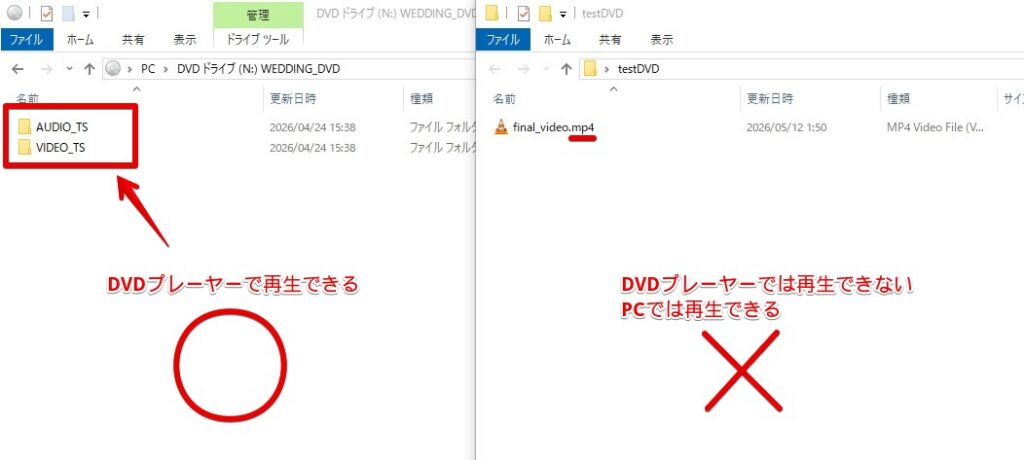
だめです。ISOを1つのファイルとしてDVD-Rにコピーすると、DVDプレーヤーがDVD-Videoとして認識できない可能性があります。WindowsやMacのイメージファイル書き込み機能を使ってください。
書き込み後に以下のような構造になっていればDVDプレーヤーで再生が可能です。
Q. PS4や家庭用のDVDプレーヤーで再生できれば式場でも再生できますか?
必ずとは言えません。PS4で再生できることはDVD-Videoとして認識される重要な確認ですが、式場ごとに再生機材や提出条件が異なります。結婚式で使う場合は、必ず式場で事前再生テストをしてください。ディスクとプレーヤーとの相性問題というものも、まれにではありますが実際に発生することがあります。
Q. 同じISOから複数枚のDVDを作れますか?
作れます。今回も同じISOからWindows書き込み用とMac書き込み用の2枚を作成しました。予備用、親族配布用、提出用など、必要な枚数を自分で用意できます。1つの原盤データがあれば、100枚でも1000枚でも複製可能で当サイトで作成できるのはその原盤データです。