Magistoで作った動画をDVDプレーヤーで再生できるDVD-Rにするには、まずMagistoの制作画面で動画を完成させ、完成動画をMP4として保存またはダウンロードし、そのMP4からDVD-Video形式のISOを作成してDVD-Rへ書き込みます。
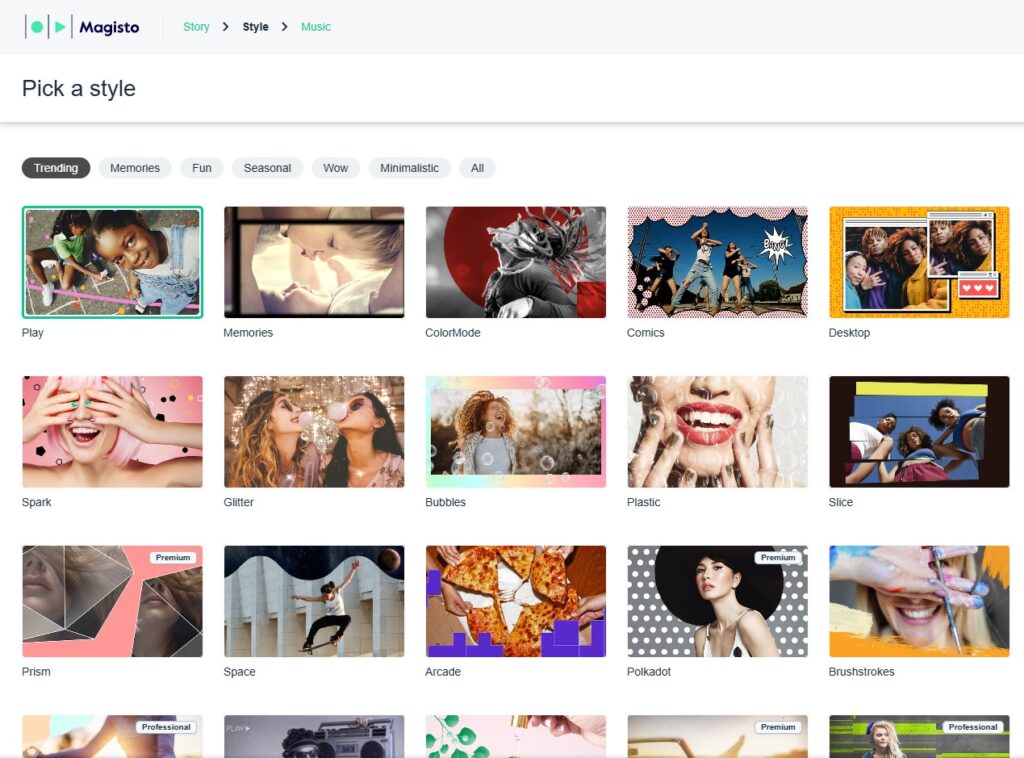
Magistoは、写真や動画を選び、テンプレートや音楽を使ってムービーを作る編集サービスです。ログイン後の画面では「My Videos」「Templates」「Create a video」などのメニューから制作を開始できます。未ログイン状態や一部の導線ではVimeo側の動画エディタページに移動する場合がありますが、実際にMagistoの制作画面へ入れる場合は、Magistoで完成動画を作り、その動画ファイルを取り出してDVD化する流れで進めます。
この記事で分かること
- Magistoで動画を作成し、完成動画を保存またはダウンロードする
- Magisto単体でDVD-Rへ直接書き込むわけではない
- 完成動画をMP4として保存またはダウンロードする
- MP4をDVD-Rへ直接コピーするだけではDVDプレーヤーで再生できないことがある
- DVD原盤.comでDVD-Video ISOを作成する
- ISOをDVD-Rへイメージ書き込みし、DVDプレーヤーで再生確認する
Magisto動画をDVDにする前に確認すること
まず確認したいのは、Magistoで完成動画を保存またはダウンロードできる状態かどうかです。ログイン後のMagisto画面に入れる場合は、「My Videos」や「Create a video」から動画を作成し、完成した動画を手元のPCで扱えるファイルとして取り出します。DVD化で必要なのは、Magisto内のプロジェクトではなく、DVD原盤.comにアップロードできる完成MP4です。
結婚式向けのスライドショーを作成している場合などであれば、まずは写真を読み込む必要があります。
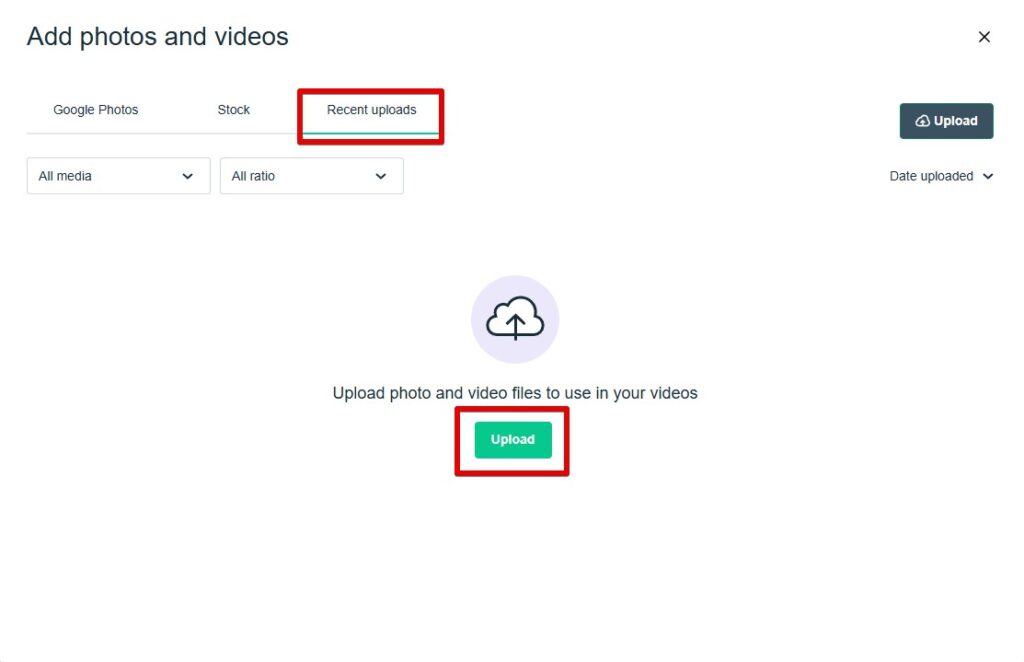
ブラウザやログイン状態によっては、Magistoの一般ページからVimeo側の動画エディタへ案内されることもあります。その場合でもDVD化の考え方は同じです。MagistoまたはVimeo側で完成動画を作り、共有リンクではなく、MP4などの動画ファイルとして手元に保存できるかを確認してください。

Magisto系動画をDVD化する全体の流れ
| 工程 | 作業内容 | 確認ポイント |
|---|---|---|
| 1. 編集 | Magistoで動画を完成させる | テレビ再生なら16:9を意識する |
| 2. MP4保存 | 完成動画をPCへダウンロードする | 再生できるMP4ファイルとして手元にあるか |
| 3. 再生確認 | Windows PCでMP4を確認する | 音声、字幕、比率、最後までの再生 |
| 4. ISO作成 | DVD原盤.comでDVD-Video ISOを作成する | DVDプレーヤー用の形式に変換する |
| 5. DVD-R書き込み | ISOをDVD-Rへイメージ書き込みする | 通常コピーではなくISO書き込みを使う |
| 6. 実機確認 | DVDプレーヤーで再生確認する | 家庭用プレーヤーやPS4などで確認する |
手順1: Magisto系の編集画面で動画を完成させる
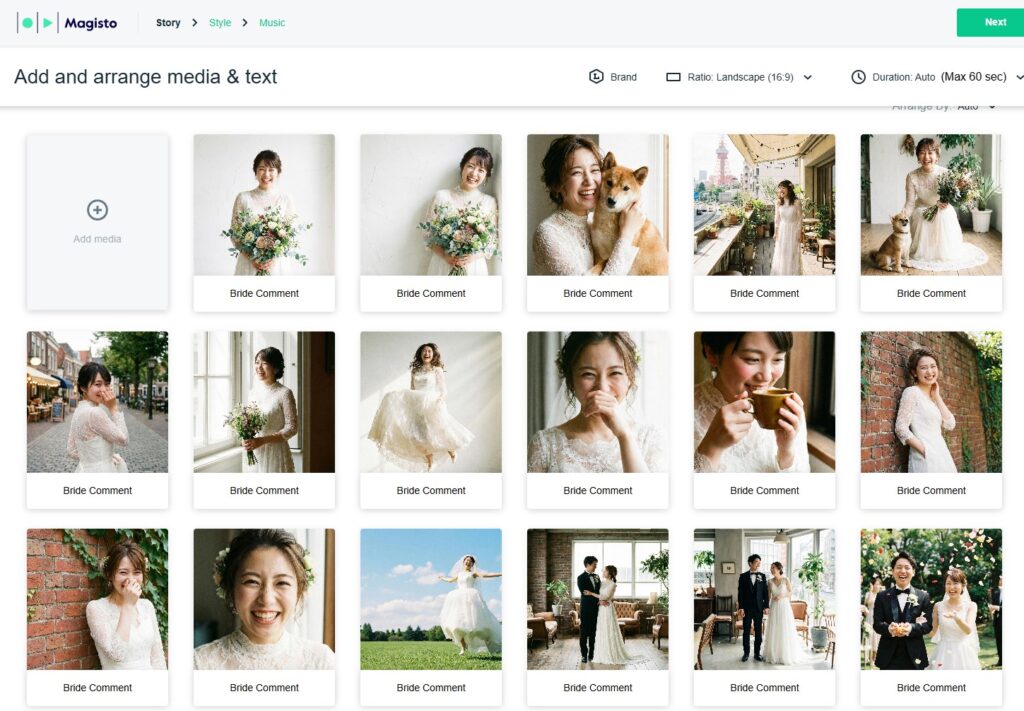
まず、Magistoの制作画面で動画を完成させます。写真スライドショー、短い紹介ムービー、家族向け動画、イベント動画など、DVDにしたい内容を1本の完成動画としてまとめます。
まずは写真を読み込みます。
次はテンプレート選びです。
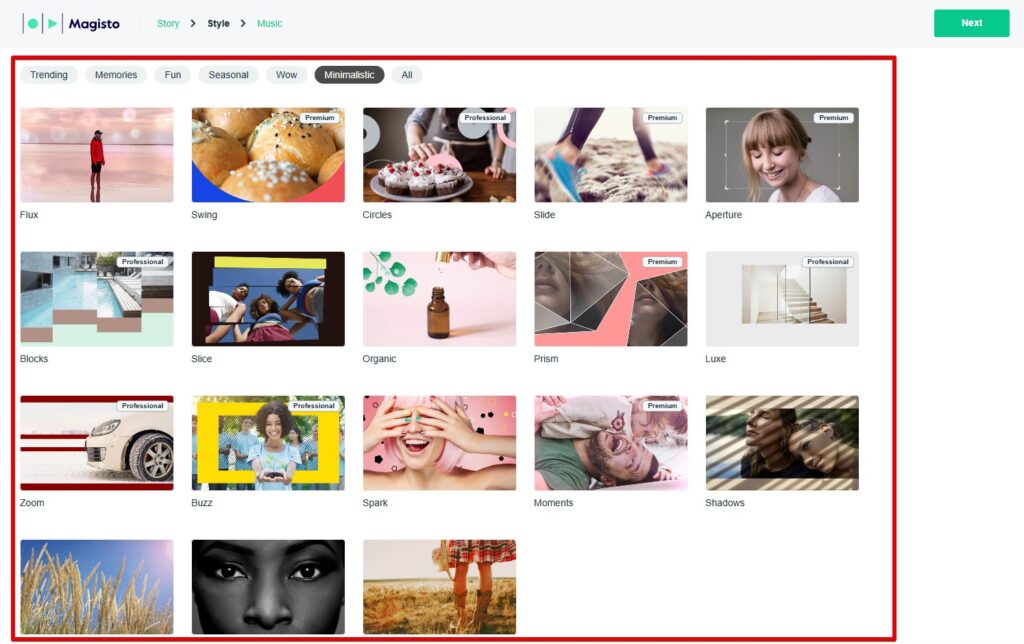
テンプレートを選んだらプレビュー確認へ進みます。全編が意図通りに編集できたか確認しておきましょう。
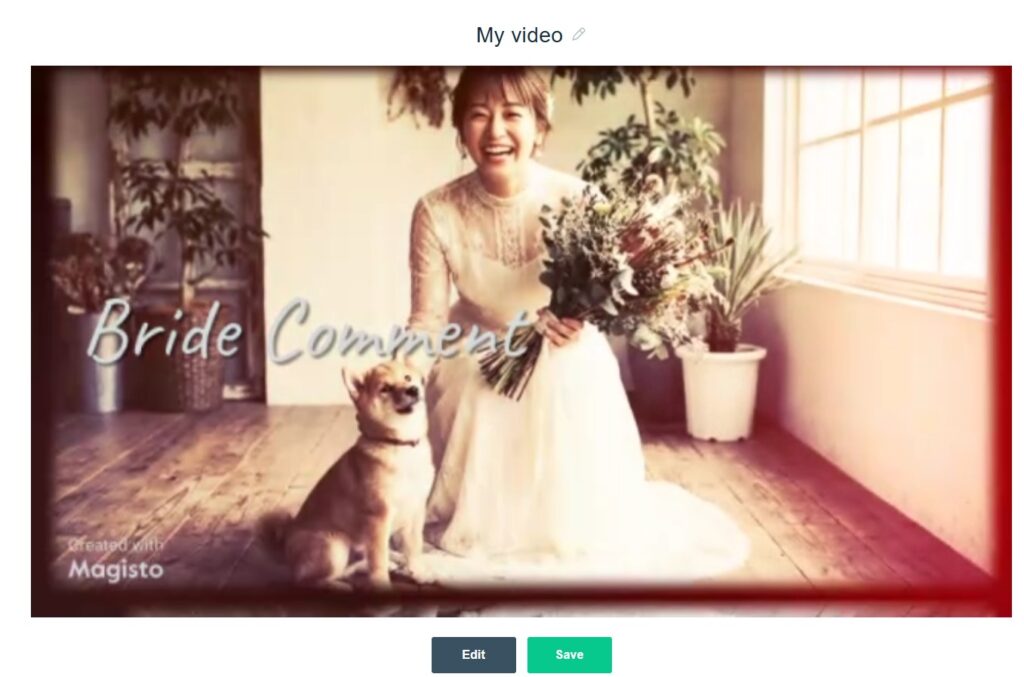
DVDでテレビ再生する場合は、スマホ縦動画のままにするか、16:9の横動画として整えるかを先に決めてください。横長テレビや式場スクリーンで見る用途では、16:9の横動画のほうが自然に見えます。縦動画のままDVD化すると、左右に余白が出ることがあります。
手順2: 完成動画をMP4として保存またはダウンロードする
編集が終わったら、完成動画をMP4として保存またはダウンロードします。DVD原盤.comにアップロードする素材として扱いやすいのはMP4です。Magisto上で再生できる状態になっていても、DVD化には手元のPCに保存された動画ファイルが必要です。
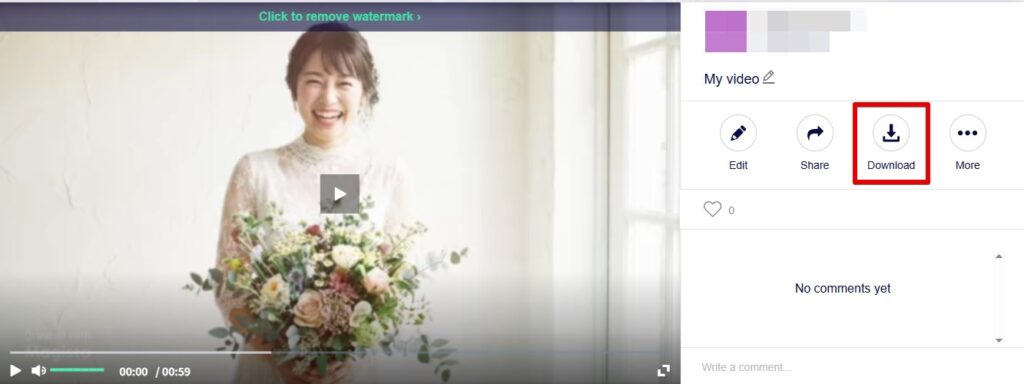
ここで重要なのは、共有リンクだけで終わらせないことです。DVD化するには、DVD原盤.comにアップロードできる実体の動画ファイルが必要です。Magisto上で再生できるだけでなく、Windows PCのフォルダ内にMP4ファイルとして保存されている状態にしてください。
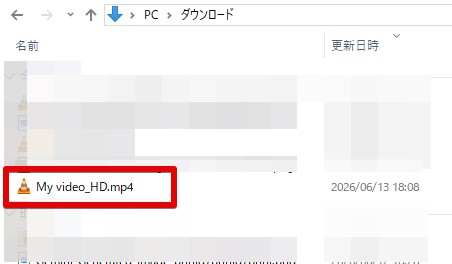
手順3: WindowsでMP4を再生確認する
MP4をダウンロードしたら、DVD化する前にWindows PCで再生確認します。ブラウザ上では問題なく見えても、ダウンロードしたファイルで音声が入っていない、途中で止まる、字幕が切れる、画面比率が想定と違うといった問題が見つかることがあります。
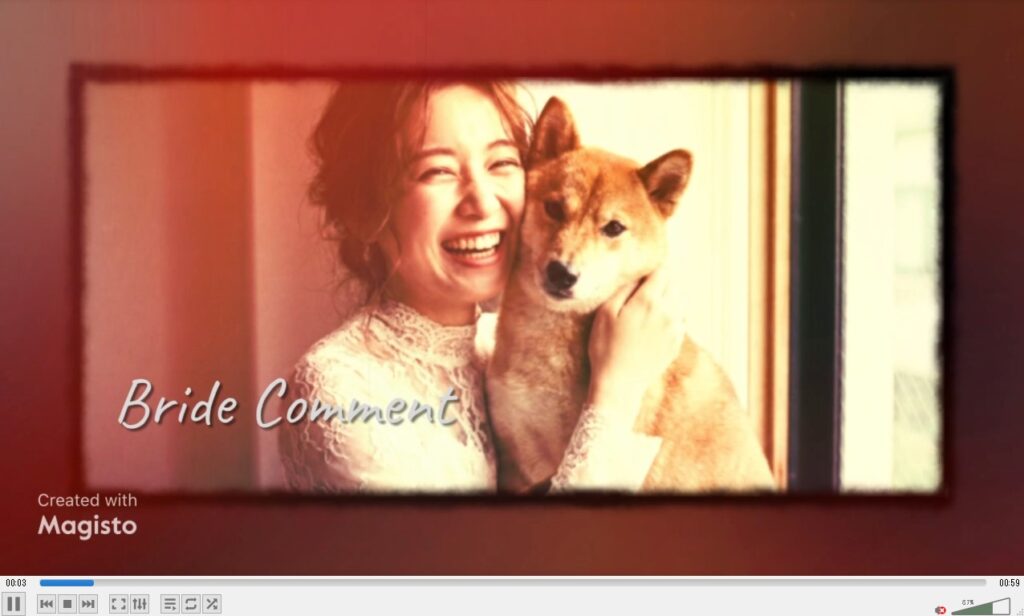
この時点で問題があれば、編集画面に戻って修正し、もう一度ダウンロードします。DVD-Rへ書き込んだ後に修正点が見つかると、ISO作成と書き込みをやり直すことになるため、MP4の段階で確認することが大切です。
手順4: DVD原盤.comでDVD-Video ISOを作成する
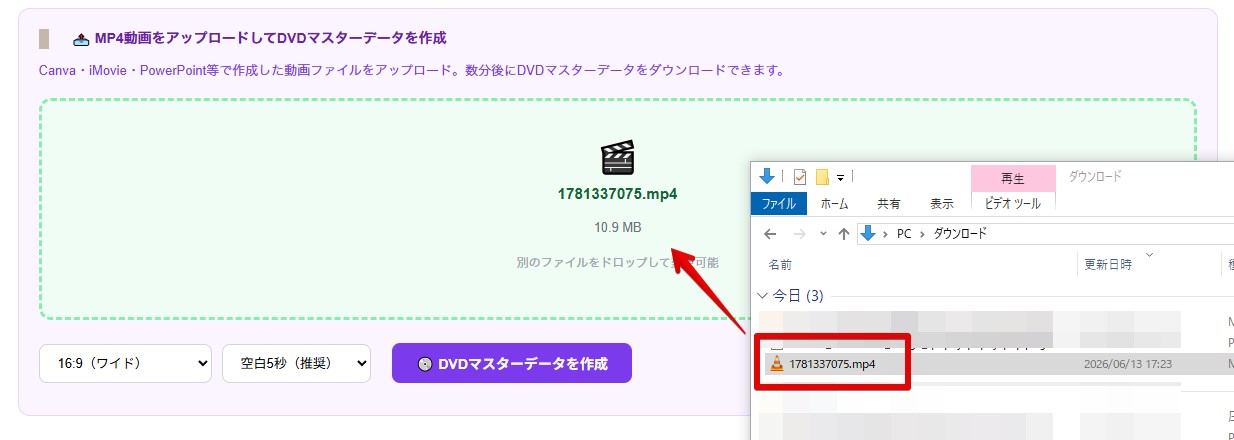
MP4の確認ができたら、DVD作成ページでDVD-Video ISOを作成します。MagistoからダウンロードしたMP4を追加し、画面比率を選んでISO作成を開始します。
ここで作成するISOは、DVDプレーヤーで読むためのDVD-Video形式です。MP4をDVD-Rへ直接コピーしただけのデータDVDとは違い、DVDプレーヤーが認識できる構造に変換されます。DVD-Video形式の基本は、DVD-Video形式の解説ページで整理しています。
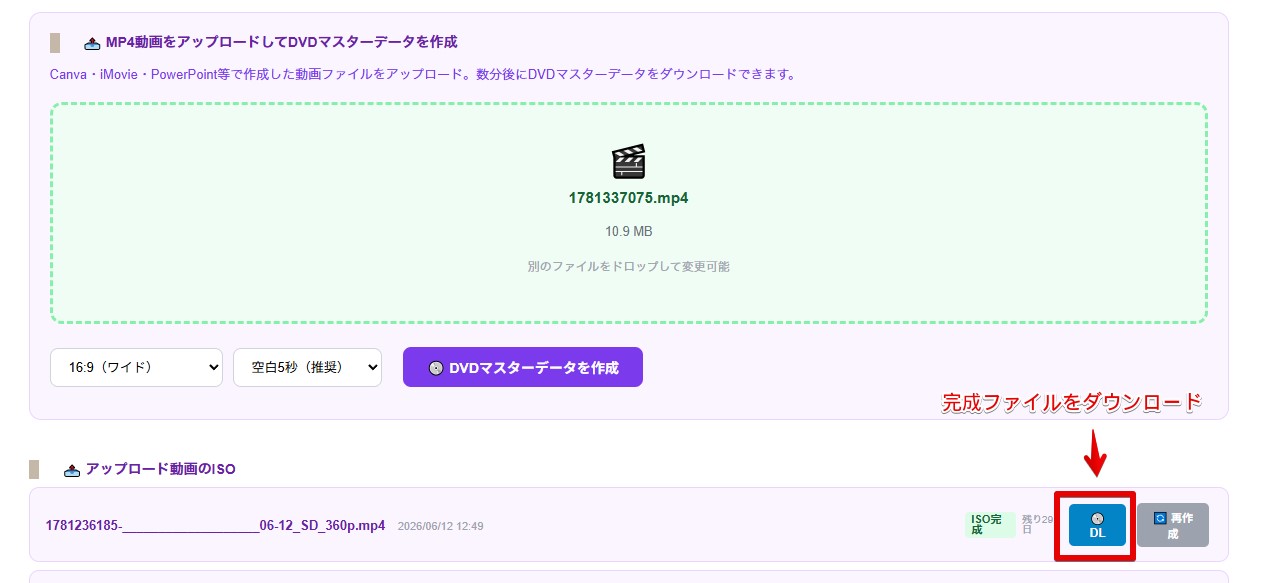
完成したらダウンロードします。
手順5: ISOをDVD-Rへ書き込む
ISOをダウンロードしたら、Windowsの「ディスク イメージの書き込み」を使ってDVD-Rへ書き込みます。ISOファイルを右クリックし、ディスクイメージとして書き込む操作を選びます。通常のファイルコピーではなく、ISOイメージとして書き込む点が重要です。
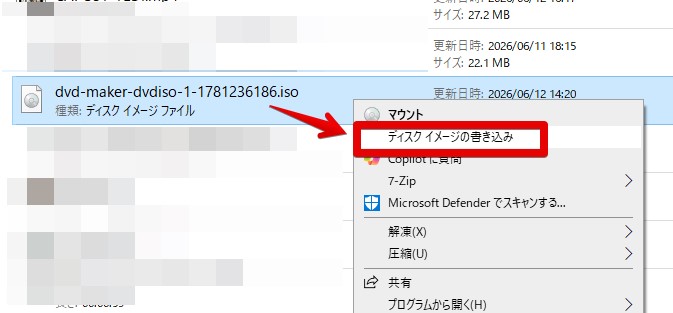
詳しい書き込み手順は、ISOファイルをDVDに焼く方法でWindows/Mac別に整理しています。
手順6: DVDプレーヤーで実機再生を確認する
DVD-Rへの書き込みが終わったら、DVDプレーヤーで再生確認します。PCでディスクを開けることと、家庭用DVDプレーヤーで再生できることは別です。実際に使う機器に近いDVDプレーヤー、PS4、式場の再生機などで、映像、音声、画面比率、最後までの再生を確認してください。
DVD原盤.comでは、作成したISOをDVD-Rへ書き込み、DVDプレーヤーで正常に再生できるかを実機検証しています。検証済みの流れは、DVD原盤サービスの実機検証結果でもまとめています。
Magisto動画をDVDにするときの注意点
Magistoは今も使えますか?
ログイン状態やアクセスするURLによって見え方が変わる可能性がありますが、Magistoの「My Videos」や「Create a video」画面に入れる場合は、そこで動画を作成できます。DVD化では、最終的にMP4として保存またはダウンロードできるかを確認してください。
共有リンクだけでDVD化できますか?
共有リンクだけではDVD化できません。DVD原盤.comにアップロードするには、手元のPCに保存されたMP4などの動画ファイルが必要です。まず完成動画をダウンロードしてください。
MP4をDVD-Rへコピーするだけではだめですか?
DVDプレーヤーで再生したい場合は不十分です。MP4をコピーしただけのディスクはデータDVDであり、DVDプレーヤーによっては認識できません。DVD-Video ISOを作成してからDVD-Rへイメージ書き込みしてください。
Vimeo側に移動した場合でもDVDにできますか?
できます。Vimeo側の動画エディタに移動した場合でも、完成動画をMP4としてダウンロードできる状態であれば、DVD化の素材として使えます。ダウンロード可否や画質は契約プランや設定によって変わる可能性があるため、まず自分のアカウントでMP4を取得できるか確認してください。
まとめ: Magisto系動画はMP4として取り出してからDVD化する
Magistoで作った動画をDVDプレーヤーで再生できるDVD-Rにするには、まず完成動画をMP4として保存またはダウンロードします。そのMP4をDVD原盤.comでDVD-Video ISOに変換し、ISOをDVD-Rへイメージ書き込みすれば、家庭用DVDプレーヤーで再生できる形式にできます。
記事内の画像枠には、実際にMagistoへログインしている画面、動画作成開始画面、編集画面、ダウンロード画面、DVD原盤.comでのISO作成画面、DVD-Rの実機再生確認を入れると、一次情報の濃いページになります。
コメント