VITAで作った動画をDVDプレーヤーで再生できるDVD-Rにするには、VITAで編集した動画をMP4として保存し、そのMP4をWindows PCへ移してから、DVD-Video形式のISOを作成してDVD-Rへ書き込みます。
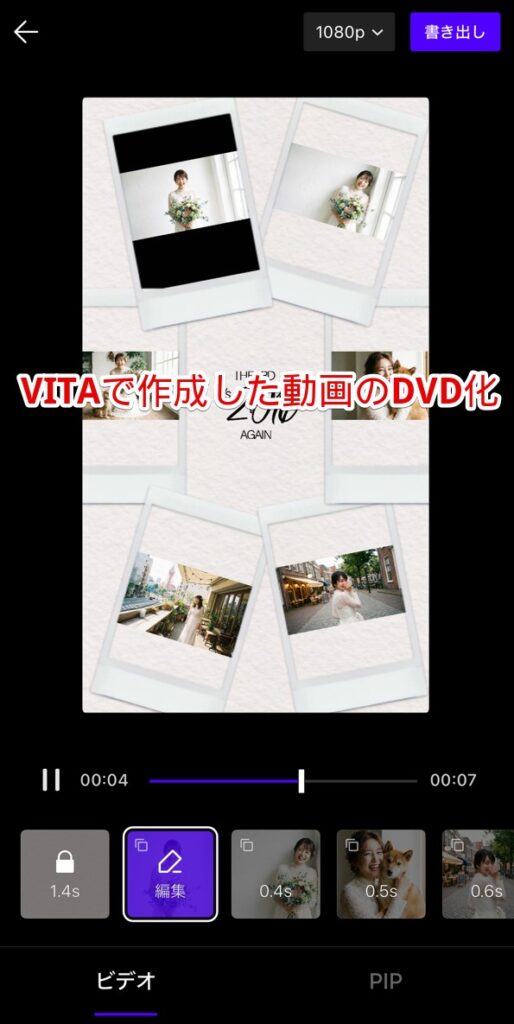
VITAはスマホで動画編集、テンプレート、トランジション、フィルター、文字入れ、PIPなどを使える動画編集アプリです。Google PlayとApp Storeの公開情報では、フルHD品質での書き出し、速度変更、スローモーション、トランジション、フィルター、音楽、テンプレート、アニメーションテキスト、PIPなどの機能が案内されています。ただし、VITA単体でDVD-Rへ直接書き込むアプリではありません。DVDプレーヤーで再生したい場合は、完成動画をMP4として取り出してからDVD-Video形式へ変換する工程が必要です。
この記事で分かること
- VITAではDVD-Rへ直接書き込まず、完成動画をMP4として保存する
- DVDプレーヤーで再生するには、MP4をDVD-Video形式に変換する必要がある
- MP4をDVD-Rへコピーするだけでは、データDVDになり再生できないことがある
- DVD原盤.comでDVD-Video ISOを作成し、Windows PCでDVD-Rへイメージ書き込みする
- 最後にDVDプレーヤーや実際に使う機材で再生確認する
VITA動画をDVDにする前に確認すること
最初にするのは、VITAから完成動画をスマホ内に保存することです。DVD化に必要なのは、VITAの編集プロジェクトではなく、完成したMP4です。プロジェクト画面のままではDVD化できないため、必ず一度動画ファイルとして書き出してください。
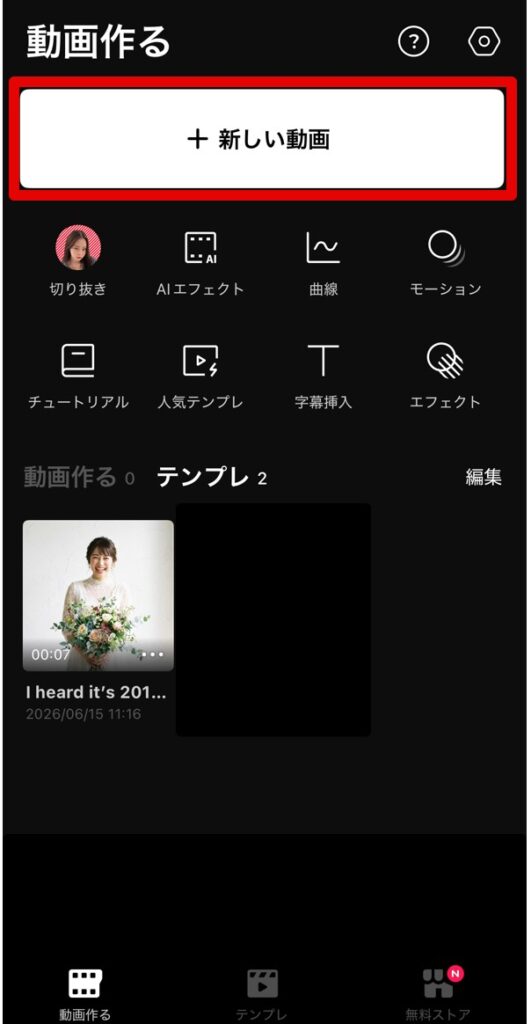
テレビやDVDプレーヤーで見る用途では、できれば16:9の横動画として整えておくと扱いやすくなります。縦動画のままでもDVD化はできますが、横長テレビでは左右に余白が出ます。家族用、発表会、結婚式、卒団・卒園など、人に渡すDVDを作る場合は、再生する画面を想定して比率を決めてください。
比率というメニューから画面比率を選択できるようになります。
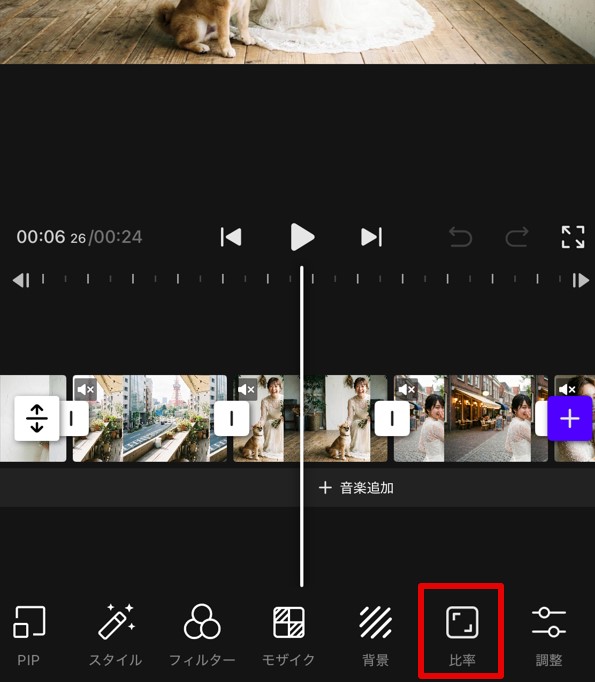
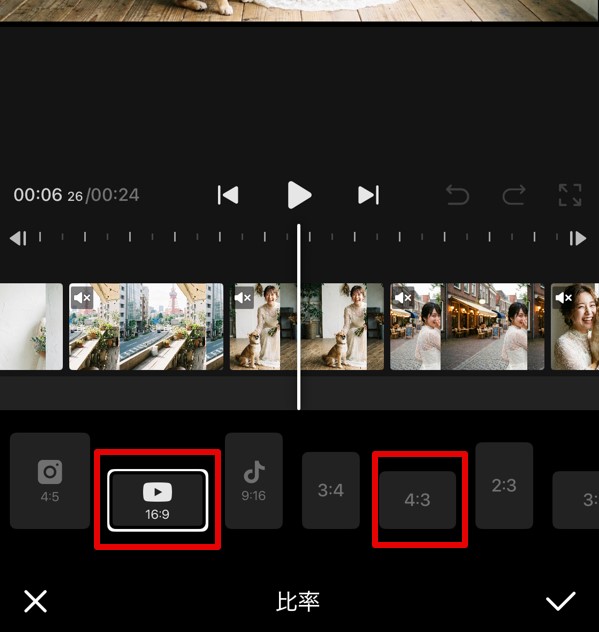
テレビやスクリーンに映す動画の場合にはDVDでは16:9もしくは4:3の比率しかDVDの規格上対応していません。DVD化するのであれば、16:9もしくは4:3のいずれかに必ずなるように調整します。
上映する為のDVDであれば、最終的に上映するスクリーンのサイズ比率を事前に聞いておく必要があります。
VITA動画をDVD化する全体の流れ
| 工程 | 作業内容 | 確認ポイント |
|---|---|---|
| 1. 編集 | VITAで動画を完成させる | 比率、文字、BGM、最後の余白を確認する |
| 2. MP4保存 | スマホ内へ動画を書き出す | 写真アプリやファイルアプリで再生できるか |
| 3. PC転送 | Windows PCへMP4を移す | 共有リンクではなく動画ファイルを手元に置く |
| 4. ISO作成 | DVD原盤.comでDVD-Video ISOを作成する | DVDプレーヤー用の形式に変換する |
| 5. DVD-R書き込み | ISOをDVD-Rへイメージ書き込みする | 通常コピーではなくISO書き込みを使う |
| 6. 実機確認 | DVDプレーヤーで再生する | 音声、比率、最後まで再生できるかを確認する |
手順1: VITAで動画を完成させる
VITAで写真や動画素材を並べ、カット、BGM、テキスト、トランジション、フィルターなどを調整します。DVDにする場合は、スマホで見る短尺動画よりも、テレビで離れて見ることを意識して文字を大きめにし、細かすぎる装飾を避けると見やすくなります。
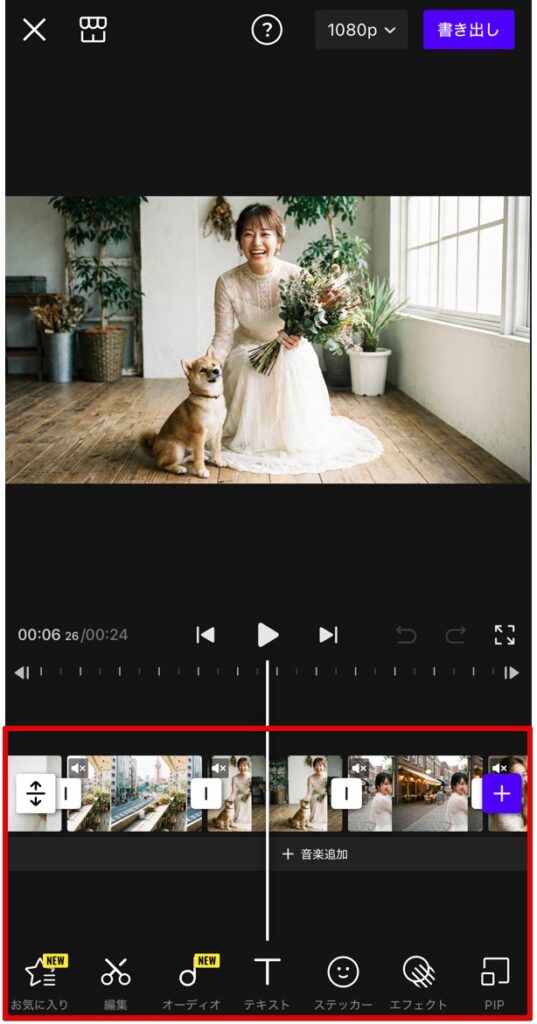
特に卒団DVD、発表会DVD、家族向けDVDのように複数人で見る動画では、スマホ画面で読める文字でもテレビでは小さく感じることがあります。タイトル、日付、名前、メッセージを入れる場合は、プレビューで一時停止しても読みやすいサイズにしておくと安心です。
手順2: VITAからMP4として保存する
編集が終わったら、VITAの書き出しまたは保存操作で動画をスマホ内に保存します。DVD原盤.comへアップロードする素材は、VITAのプロジェクトではなく完成した動画ファイルです。保存後は、スマホの写真アプリやファイルアプリで動画が再生できるか確認してください。
1080pという表示項目から解像度やフレームレートを設定できます。デフォルト設定の1080pとフレームレート30は最も標準的な設定なので、このままでもOKです。
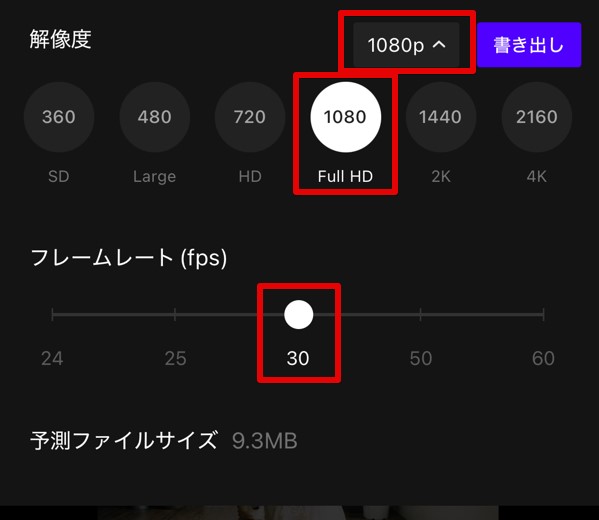
設定が出来たら書き出しメニューから実際に書き出しを行います。
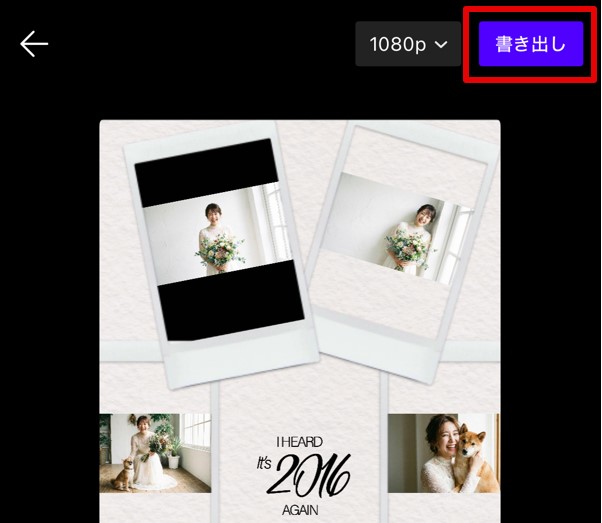
VITAはフルHD品質での書き出しが案内されているため、DVD化の素材としてはまずフルHDまたはそれに近い品質で保存しておくと扱いやすくなります。ただし、最終的なDVD-Videoは720×480相当の規格になります。高解像度のMP4を用意しても、DVDにした時点でDVD規格に合わせて変換される点は理解しておきましょう。
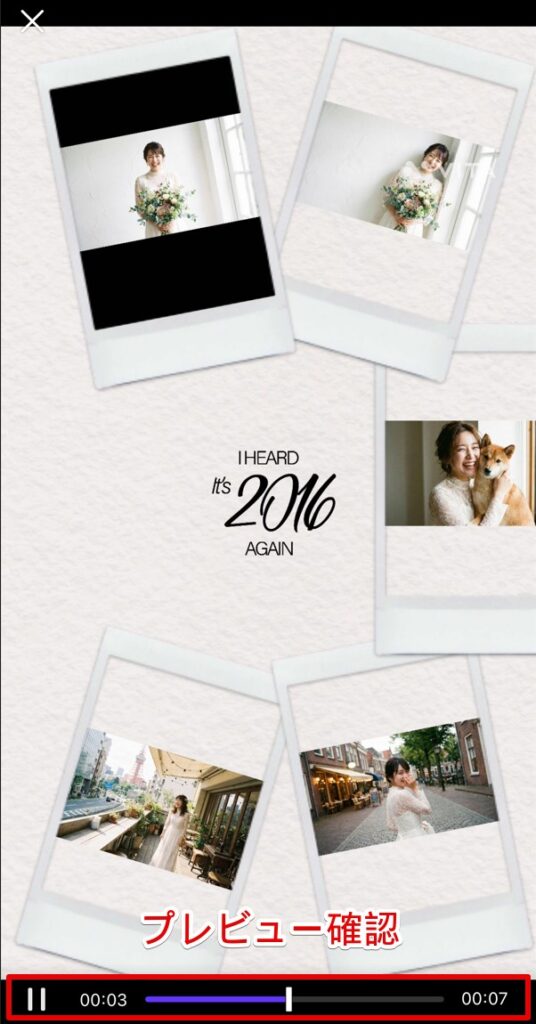
完成した映像は必ずプレビュー確認を行って、mp4動画の時点で確実に完成していることを確認します。
手順3: VITA動画をWindows PCへ転送する
スマホ内に保存したVITA動画をWindows PCへ転送します。USBケーブル、クラウドストレージ、AirDrop相当の共有機能、Google Drive、OneDriveなど、使いやすい方法で構いません。大切なのは、DVD原盤.comへアップロードできるMP4ファイルをPC側に置くことです。
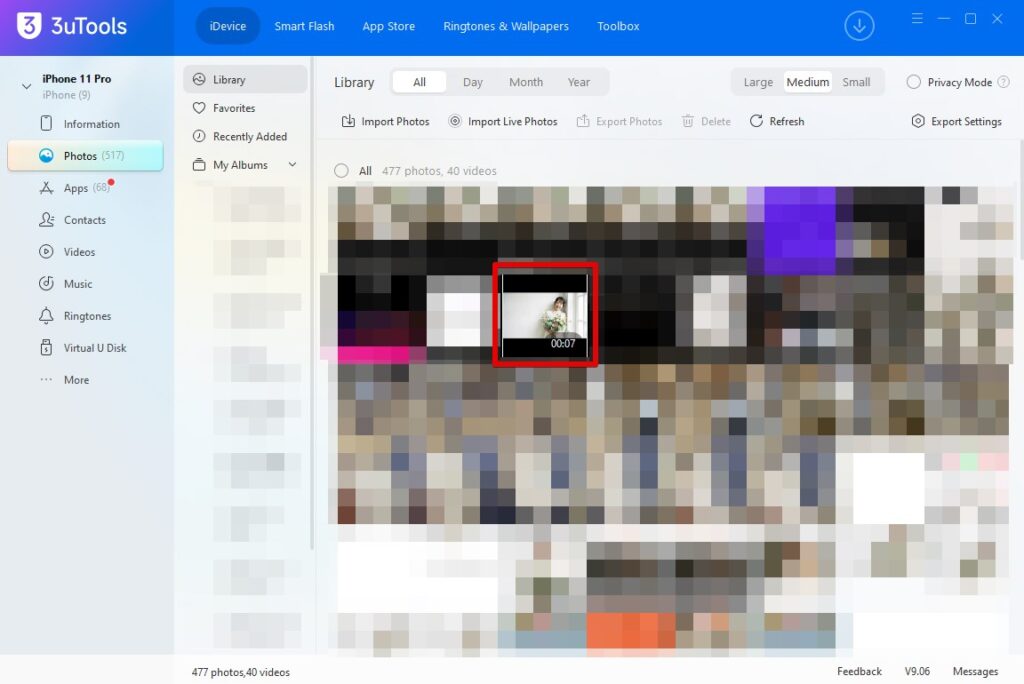
この記事内の作業では、iPhoneを利用して編集を行ったのですが、3uToolsという無料のソフトウェアを利用するとiphone内の写真や動画をケーブルで直接パソコン内にスムーズに移動できるので、そのソフトを活用してiphoneとPCを直接接続した状態で動画の転送を行いました。動画を選択してexportを押すだけです。
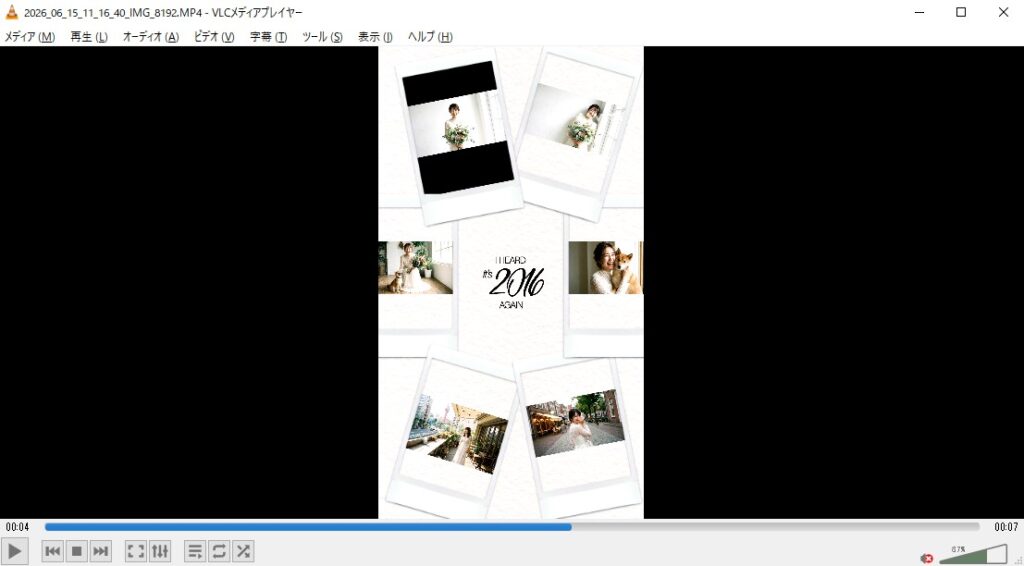
転送後は、Windows PC上でMP4を一度再生します。映像が途中で止まらないか、音声が入っているか、文字が切れていないか、縦横比が崩れていないかを確認してください。DVD化してから大本のデータを修正すると手間が増えてしまうので、確実にmp4の段階で完成させておきましょう。ここで問題が見つかった場合は、DVD化する前にVITAへ戻って修正したほうが早いです。
手順4: DVD原盤.comでDVD-Video ISOを作成する
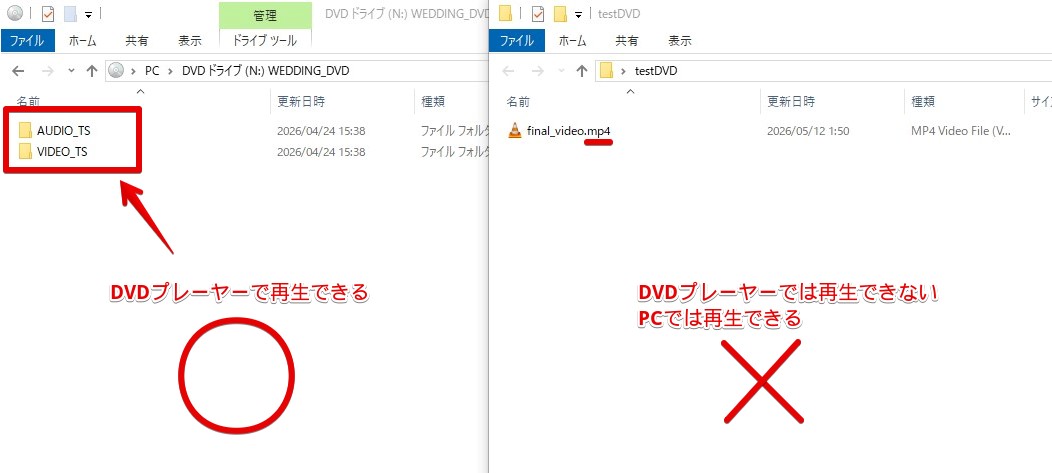
VITAから保存したMP4をそのままDVD-Rへコピーしても、DVDプレーヤーで再生できるDVDにはなりません。家庭用DVDプレーヤーで再生するには、DVD-Video形式に変換されたディスク構造が必要です。
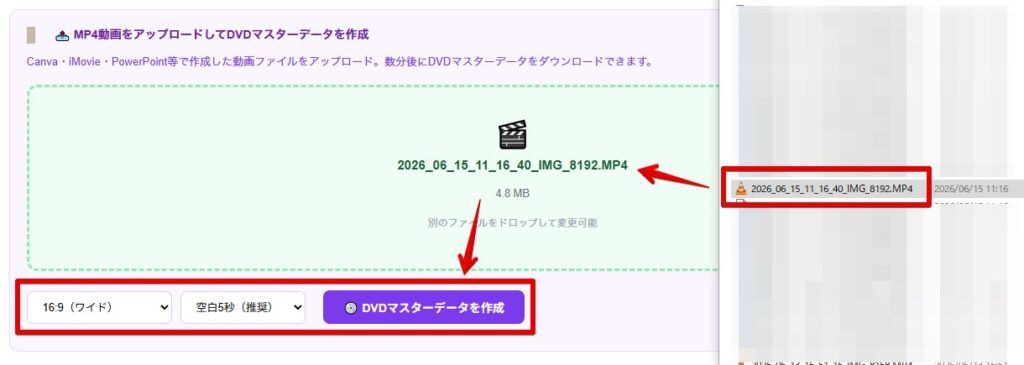
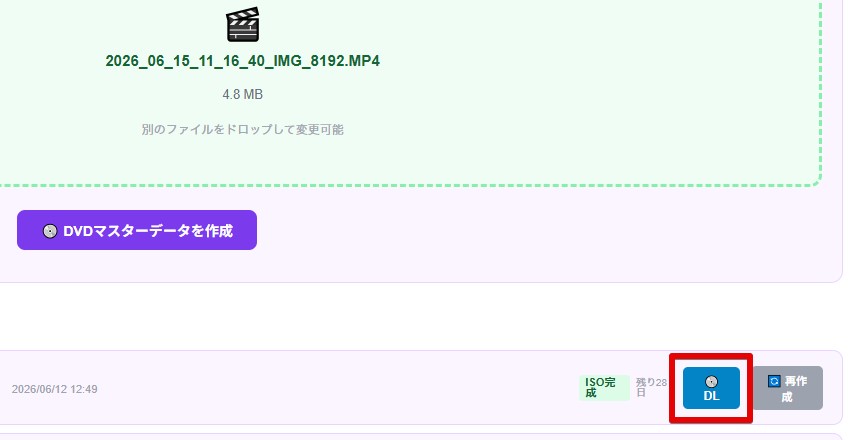
DVD作成ページからVITAのMP4をアップロードし、DVD-Video ISOを作成します。DVD原盤.comでは、MP4をもとにDVDプレーヤー用のISOを作成し、完成後にISOファイルをダウンロードできます。サービス仕様はDVD仕様ページでも整理しています。
MP4コピーとDVD-Videoの違い
MP4をDVD-Rへ保存しただけのディスクは、一般的にはデータDVDです。PCでは開けても、DVDプレーヤーでは認識できないことがあります。
DVDプレーヤーで再生するには、DVD-Video形式のISOを作成し、そのISOをDVD-Rへイメージとして書き込む必要があります。
変換が完成したらデータをダウンロードします。
手順5: ISOをDVD-Rへイメージ書き込みする
ISOをダウンロードしたら、Windowsの「ディスク イメージの書き込み」を使ってDVD-Rへ書き込みます。ISOファイルを右クリックし、ディスクイメージとして書き込む操作を選びます。通常のファイルコピーではなく、ISOイメージとして書き込む点が重要です。
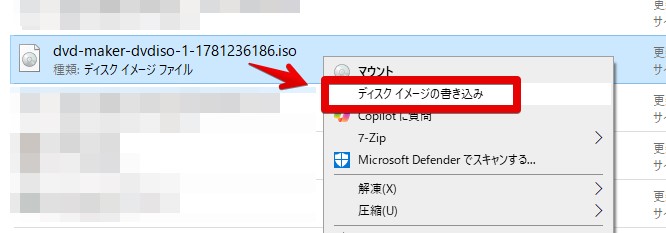
詳しい書き込み方法は、ISOファイルをDVDに焼く方法でWindows/Mac別に整理しています。VITA記事では、VITAで保存したMP4をDVD-Video ISOに変換した後、このISO書き込み工程に進むと理解してください。
手順6: DVDプレーヤーで実機再生を確認する
DVD-Rへの書き込みが終わったら、DVDプレーヤーで再生確認します。PCでディスクを開けることと、家庭用DVDプレーヤーで再生できることは別です。DVDプレーヤー、PS4、式場や会場で使う予定の機材など、実際に近い環境で確認します。
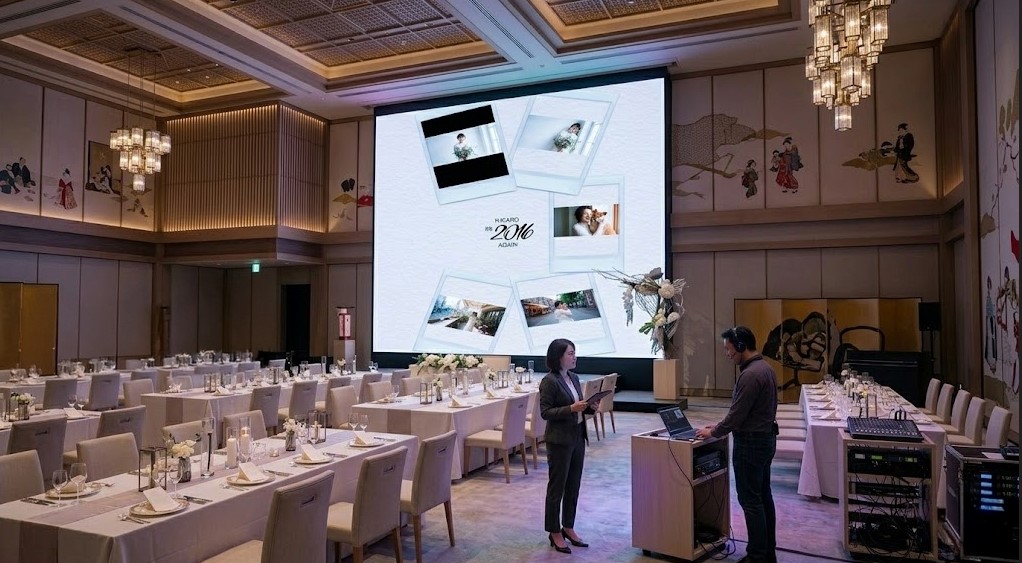
確認するポイントは、ディスクとして認識されるか、映像が最初から始まるか、音声が出るか、画面比率が崩れていないか、最後まで止まらず再生できるかです。検証済みの流れは、DVD原盤サービスの実機検証結果でもまとめています。
VITA動画をDVDにするときの注意点
VITAだけでDVD-Rに焼けますか?
通常はできません。VITAはスマホで動画を編集し、完成動画を保存するためのアプリです。DVD-Rへ物理的に書き込むにはDVDドライブとISOを書き込む環境が必要になるため、Windows PCまたはMacを経由する方法が現実的です。
VITAのMP4をDVD-Rにコピーするだけではだめですか?
DVDプレーヤーで再生したい場合は不十分です。MP4をコピーしただけのディスクはデータDVDであり、DVDプレーヤーによっては認識できません。DVD-Video ISOを作成してからDVD-Rへイメージ書き込みしてください。
VITAからフルHDで保存した動画はDVDでもフルHDのままですか?
フルHDのままではありません。DVD-Videoは720×480相当の規格なので、VITAから高画質で保存しても、DVD化するとDVD規格に合わせて変換されます。高解像度のまま残したい場合は、MP4ファイルとしての保管も併用してください。
縦動画のままDVDにできますか?
できます。ただし横長テレビで再生すると左右に余白が出ます。スマホ視聴向けに作った縦動画をそのままDVDにするのか、VITA側で16:9に整えてからDVDにするのかを、用途に合わせて決めてください。
VITAのBGMやテンプレートを配布DVDに使ってよいですか?
DVD化の技術的な手順とは別に、BGM、テンプレート、素材の利用条件を確認してください。結婚式、発表会、学校行事、卒団・卒園などで配布・上映する場合は、会場側のルールや素材の権利条件も確認しておく必要があります。
まとめ: VITAはMP4保存まで、DVD化はPC側で行う
VITAで作った動画をDVDプレーヤーで再生できるDVD-Rにするには、VITAで完成MP4を保存し、Windows PCへ転送してからDVD-Video ISOを作成します。そのISOをDVD-Rへイメージ書き込みすれば、家庭用DVDプレーヤーで再生できる形式にできます。
大切なのは、VITAの編集プロジェクトをそのままDVDにするのではなく、完成MP4として保存してからDVD-Video化することです。スマホで作った動画を家族用、配布用、式場提出用、発表会・卒団用のDVDにしたい場合は、MP4保存、PC転送、ISO作成、DVD-R書き込み、実機再生確認の順で進めてください。
完成MP4が用意できたら、DVD作成ページからDVD-Video ISOの作成に進めます。スマホ動画全般の流れは、個別アプリ記事が揃った後に公開するスマホ動画をDVDにする方法でも整理する予定です。
コメント