結婚式のプロフィールムービーやオープニングムービーをPowerPointで作った場合、完成したPPTXファイルをそのままDVD-Rへ保存しても、式場のDVDプレーヤーでは再生できません。式場上映用にするには、PowerPointからMP4動画を書き出し、そのMP4をDVD-Video形式のISOイメージに変換してからDVD-Rへ書き込む必要があります。

このページでは、Windows版PowerPointで作った結婚式ムービーを、DVDプレーヤーで再生できるDVD-Rにする手順を整理します。スライドサイズ、BGM、動画書き出し、DVD原盤.comでのISO作成、WindowsでのDVD-R書き込み、式場提出前の再生確認まで、実際の作業画面を追加しやすい形で解説します。
この記事で学べる事
- 式場へ提出するDVDは、PPTXではなくDVD-Video形式にする
- PowerPointからまずMP4動画を書き出す
- 完成MP4をDVD原盤.comでDVD-Video ISOに変換する
- ISOをDVD-Rへイメージ書き込みする
- 提出前にDVDプレーヤーで最初から最後まで再生確認する
結婚式PowerPointムービーをDVDにする全体の流れ
PowerPointの役割は、写真、文字、BGM、アニメーションを組み合わせて、上映用の動画を作るところまでです。DVDプレーヤーで再生できるDVD-Rにするには、その動画をDVD-Video形式へ変換する工程が必要です。
- 式場のDVD提出条件を確認する
- PowerPointで結婚式ムービーを完成させる
- スライドサイズ、BGM、フォント、再生時間を確認する
- PowerPointからMP4動画を書き出す
- MP4をDVD原盤.comでDVD-Video ISOに変換する
- ISOをWindowsでDVD-Rへイメージ書き込みする
- DVDプレーヤーで実機再生確認する
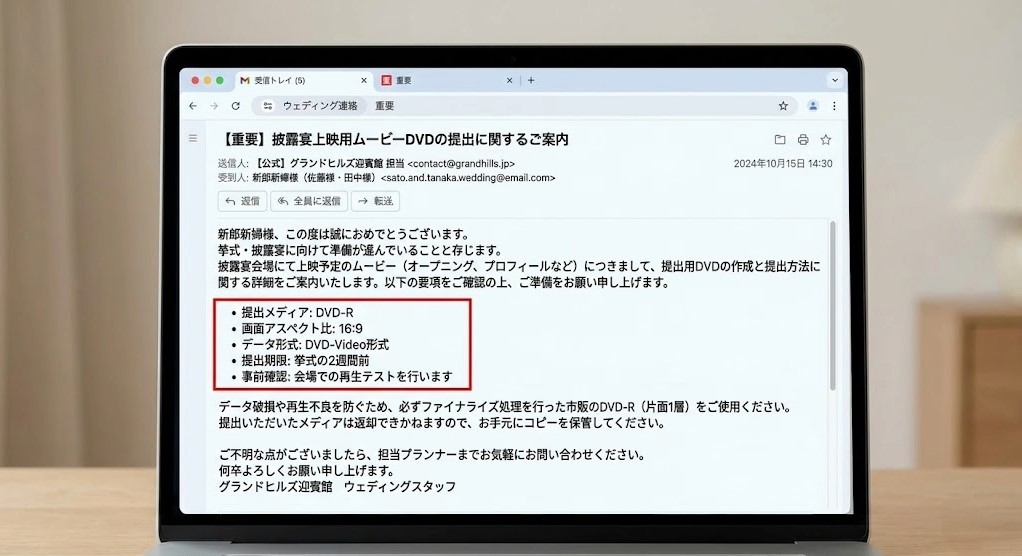
結婚式上のスタッフやプランナーさんから映像提出に関する要件なども連絡が来ているはずなので、事前に確認しておきましょう。特に大事なのは画面アスペクト比が16:9なのか4:3なのかという点です。
手順1: PowerPointのスライドサイズを16:9か4:3にする
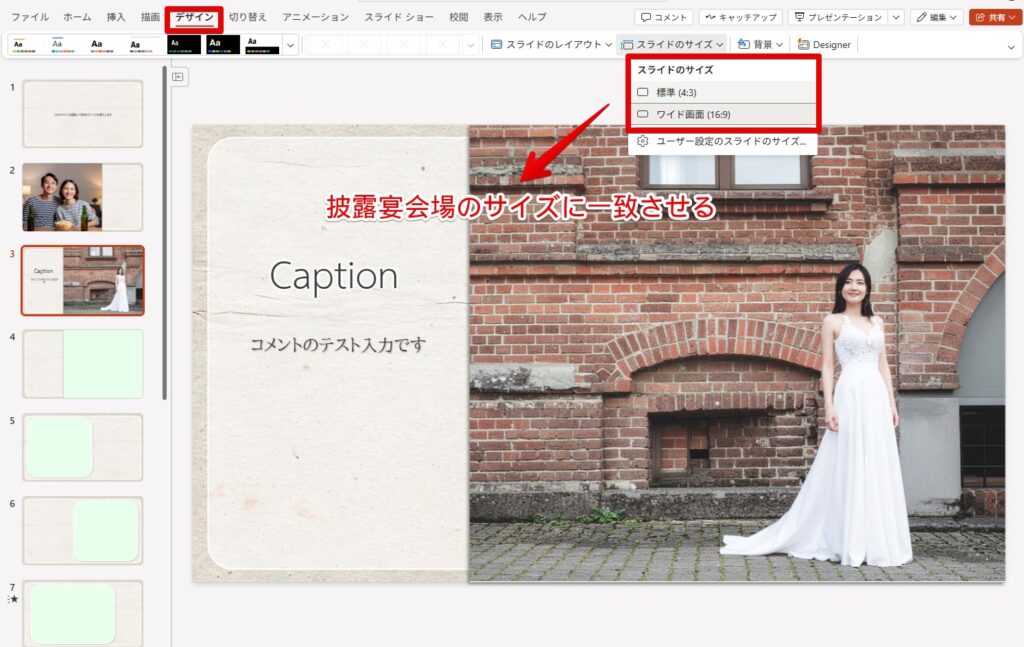
結婚式ムービーを作り始める前に、PowerPointのスライドサイズを確認します。現在の式場スクリーンや家庭用テレビでは16:9が一般的です。しかし式場ではスクリーンは4:3のままになっている会場も未だに多いです。事前に結婚式会場に画面比率を確認して、パワーポイントでもその比率を選択します。
PowerPointでは「デザイン」タブからスライドサイズを確認できます。途中で比率を変更すると、写真やテキストの配置が崩れることがあるため、最初に設定しておくのが安全です。テンプレートを利用する場合にはテンプレートで比率指定がされていることもあり、変更するとレイアウトが崩れる可能性もある点にも注意が必要です。
手順2: 写真・テキスト・BGMを配置する
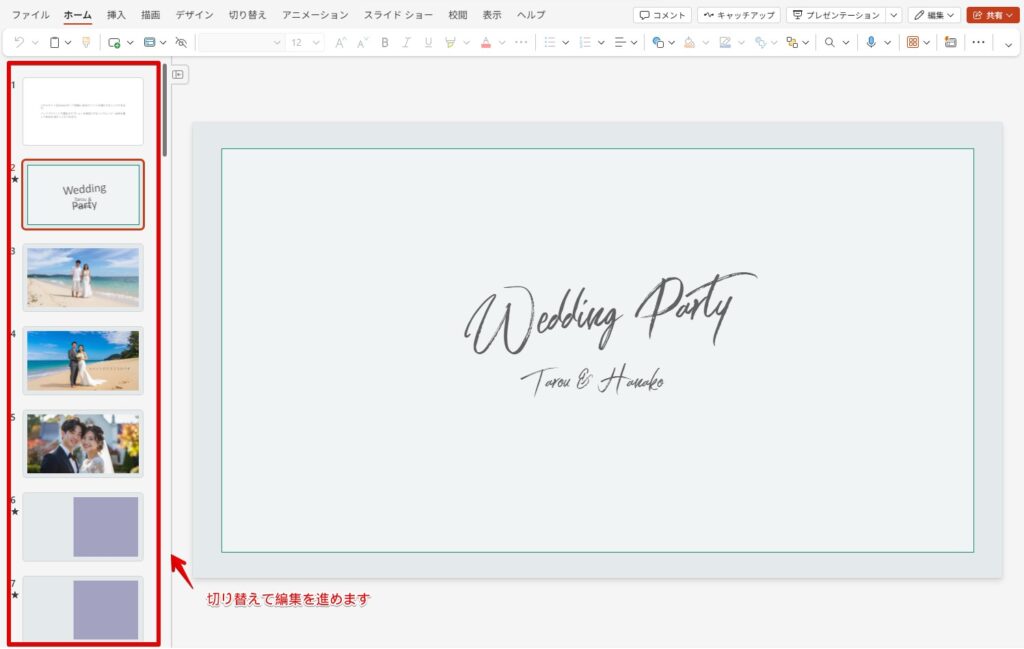
プロフィールムービーでは、写真の順番、名前、日付、コメント、BGMのタイミングが重要です。スライドごとに写真を配置し、テキストが画面端に寄りすぎていないか確認します。DVD化すると解像度はDVD-Video規格に変換されるため、小さすぎる文字は読みにくくなることがあります。
BGMを入れる場合は、動画全体の長さと曲の長さを合わせます。結婚式で市販曲を使う場合は、式場や楽曲管理のルールを確認してください。市販音源の利用については、ISUMの案内も確認しておくと安全です。
手順3: PowerPointからMP4動画を書き出す
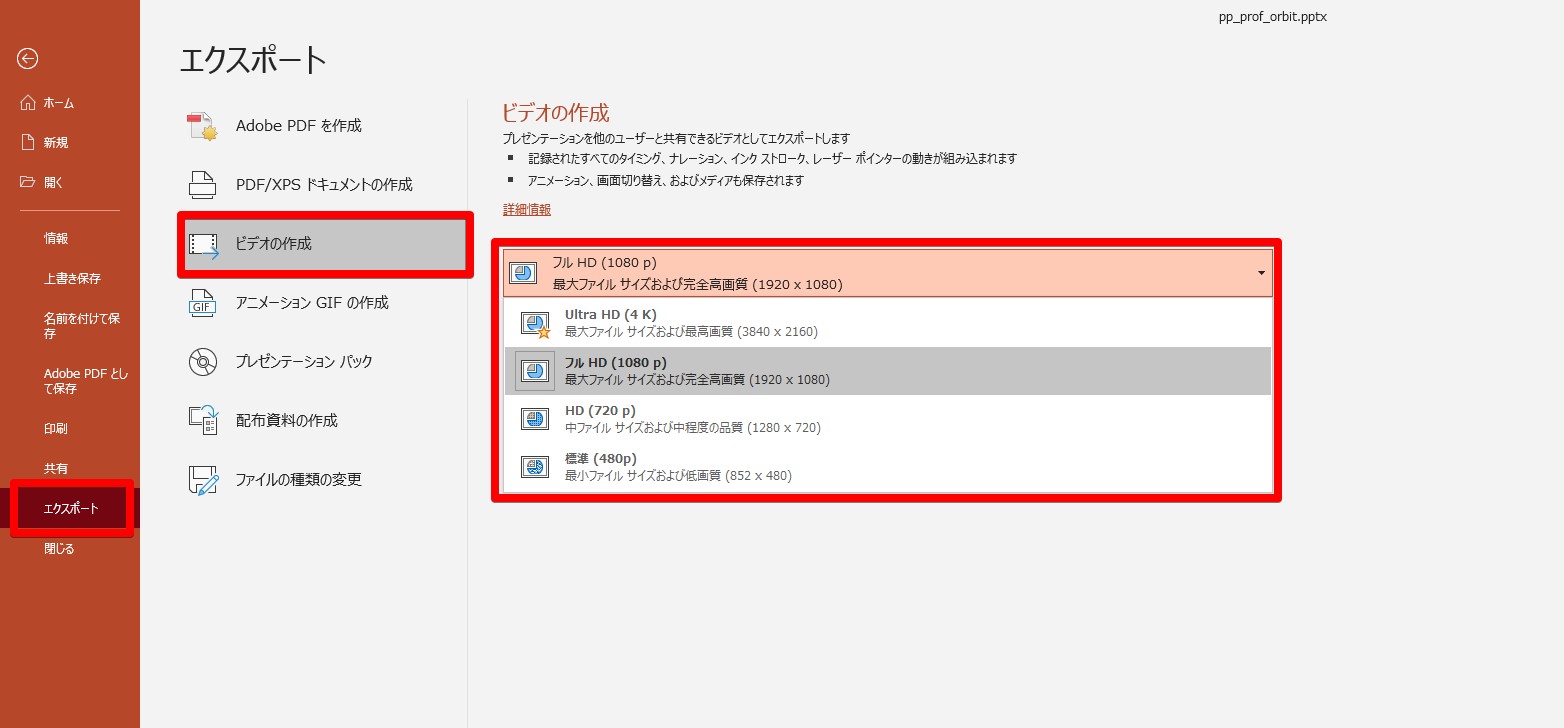
PowerPointで完成したら、PPTXのままではなくMP4動画として書き出します。Windows版PowerPointでは「ファイル」から「エクスポート」または「名前を付けて保存」を使い、動画形式で保存します。
| 項目 | おすすめ | 理由 |
|---|---|---|
| 書き出し形式 | MP4 | DVD-Video ISO作成前の元データとして扱いやすい |
| 画質 | フルHDまたは高画質 | DVD化前の確認用として見やすい |
| 画面比率 | 16:9 | 式場スクリーンやテレビで扱いやすい |
| 確認 | 書き出し後に最初から最後まで再生 | DVD化前に誤字や音ズレを見つけやすい |
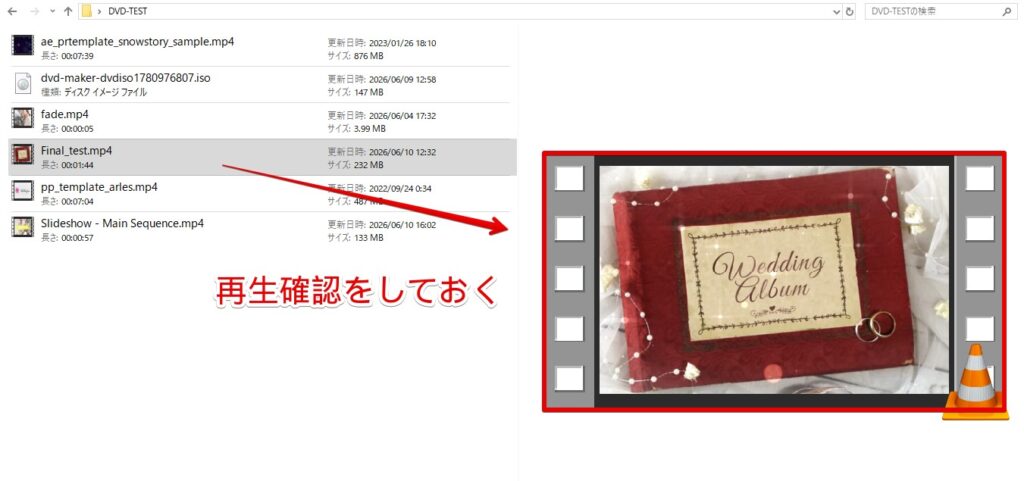
動画として書き出されたmp4ファイルを確認しておきましょう。
手順4: DVD原盤.comでDVD-Video ISOを作る
完成MP4を、DVD原盤.comのDVD作成ページにアップロードします。PowerPointで16:9のムービーを作った場合は、DVD作成ページでも16:9を選びます。アップロード後、ISO作成を開始すると、DVDプレーヤーで再生するためのDVD-Video ISOを作成できます。
MP4をDVD-Rへ直接コピーするだけでは、式場のDVDプレーヤーで再生できないことがあります。DVD-Video形式とデータDVDの違いは、MP4をDVDに焼く方法でも整理しています。
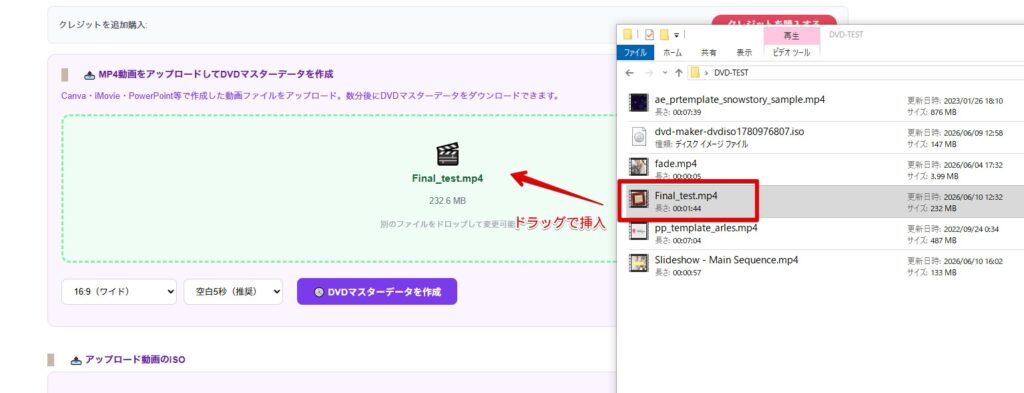
完成したらダウンロードボタンからすぐにDVDの完成データをダウンロードできます。

手順5: WindowsでISOをDVD-Rへ書き込む
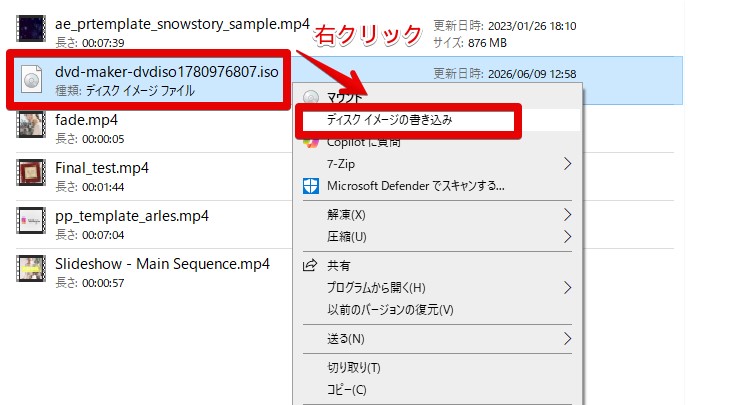
ISOをダウンロードしたら、WindowsでDVD-Rへイメージ書き込みします。ISOファイルを右クリックし、「ディスク イメージの書き込み」を選びます。空のDVD-RをDVDドライブに入れ、書き込み先ドライブを確認して開始します。
ここで大事なのは、ISOファイルをDVD-Rへコピーするのではなく、イメージとして書き込むことです。詳しい手順はISOファイルをDVDに焼く方法でも解説しています。
手順6: DVDプレーヤーで式場提出前の再生確認をする
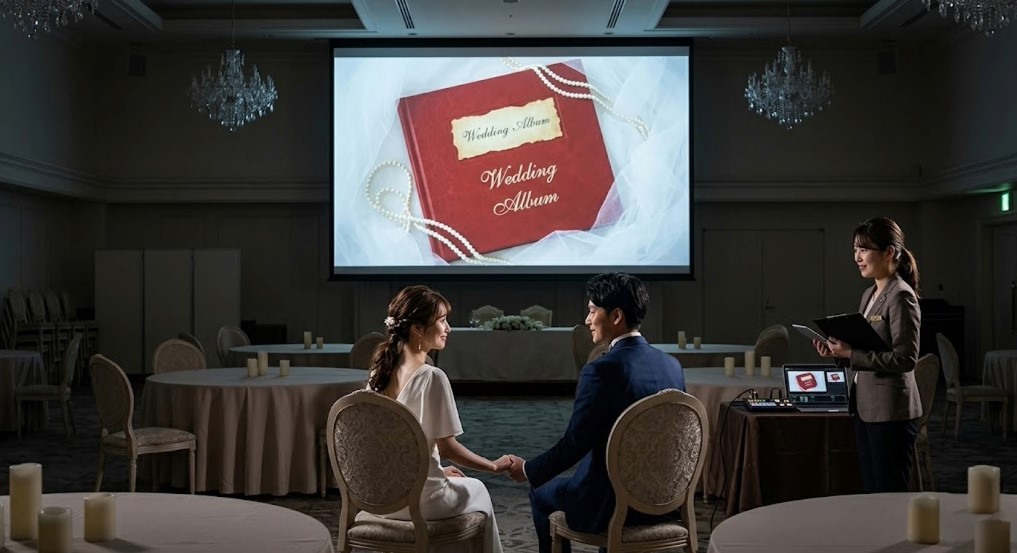
DVD-Rが完成したら、PCだけでなくDVDプレーヤーで再生確認します。式場へ提出する前に、ディスクが読み込まれるか、最初から再生されるか、途中で止まらないか、音が出るか、最後まで再生できるかを確認します。
結婚式本番用は、同じISOから予備ディスクも作っておくと安心です。DVD原盤サービスを使った実機再生確認の結果は、DVD原盤サービスの実機検証結果でも公開しています。結婚式ムービー全体の注意点は結婚式ムービーをDVDに焼く方法も参考にしてください。
PowerPoint結婚式ムービーで失敗しやすいポイント
- PPTXファイルをDVD-Rへ保存してしまう
- MP4をDVD-RへコピーするだけでDVD-Video化したと思ってしまう
- BGMがPowerPoint上では鳴るのに、書き出し後のMP4で確認していない
- 画面端に文字を置きすぎてテレビ表示で見切れる
- 小さすぎる文字を入れてDVD化後に読みにくくなる
- 式場提出前にDVDプレーヤーで再生確認していない
よくある質問
PowerPointファイルをDVD-Rに入れるだけではだめですか?
式場のDVDプレーヤーで再生する目的なら不十分です。PPTXはPowerPoint用の編集ファイルであり、DVDプレーヤー用のDVD-Videoではありません。まずMP4として書き出し、そのMP4をDVD-Video ISOへ変換してDVD-Rへ書き込みます。
PowerPointから直接DVDを焼けますか?
PowerPointはDVD-Video形式のディスクを直接作るソフトではありません。PowerPointからMP4を書き出し、別工程でDVD-Video ISOを作成してからDVD-Rへ書き込みます。
PowerPointの動画書き出しだけで式場提出できますか?
式場がMP4提出に対応している場合は可能なこともあります。ただし、DVD-R提出を指定されている場合は、MP4のままではなくDVD-Video形式にして提出する必要があります。必ず式場の提出条件を確認してください。
PowerPointで作ったムービーのBGMが消えることはありますか?
設定や素材の状態によって、書き出し後に想定通り再生されないことがあります。DVD化の前に、書き出したMP4を最初から最後まで再生し、BGM、音量、切り替わり、終わり方を確認してください。
まとめ
結婚式PowerPointをDVDにするには、PPTXをそのままDVD-Rへ保存するのではなく、PowerPointからMP4動画を書き出します。そのMP4をDVD原盤.comでDVD-Video ISOへ変換し、WindowsでDVD-Rへイメージ書き込みすることで、DVDプレーヤーで再生できるディスクになります。
式場提出では、画面比率、BGM、文字の見やすさ、提出期限、事前再生確認が重要です。完成MP4が用意できたら、DVD作成ページからDVD-Video ISOを作成し、DVD-Rへ書き込んで実機再生まで確認しておきましょう。
コメント